Crear un nuevo listado de prospects: el asistente de configuración
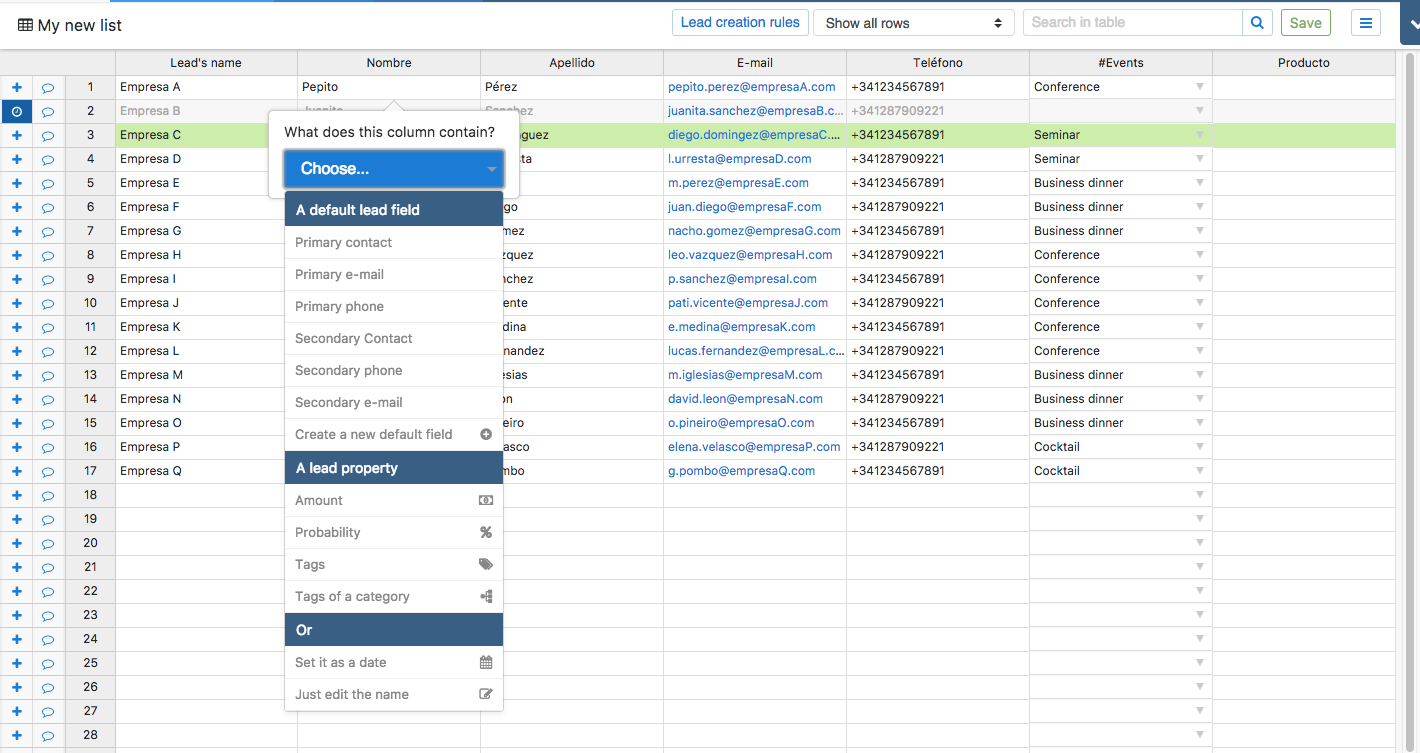
Cuando creas un nuevo listado de prospects, independientemente de la versión del software que estés utilizando, tendrás un asistente para elegir el nombre de las columnas antes de comenzar.
Esto ocurre si creas un listado manualmente, o si importas un documento Excel o CSV.
Cuando importas un Excel o CSV, también podrás decidir si quieres excluir ciertas columnas, cambiar sus nombres adaptándolos a tus campos predefinidos, etc. por ejemplo: Nombre, Apellido, Correo electrónico, ... pero también Monto, Etiquetas, Probabilidad, Etapa, una categoría que hayas predefinido y una Fecha estimada de cierre para los usuarios de la Expert & Dream Team Edition.
Utilización básica
Los Listados de Prospects son hojas de cálculo que te permiten:
- Transformar líneas en leads en un click
- Designar leads a otros usuarios al crear un lead
- Editar contenido
- Organizar columnas
- Añadir / Borrar líneas o columnas con un click derecho
- Desactivar líneas cuando un contacto no está interesado en lo que vendes
- Llamar contactos usando el sistema de click-to-call
- Enviar un email a un contacto usando el sistema de copia oculta
- Definir nombres de columnas en función de la estructura de tus leads
- Definir nombres de columnas en función de tus etiquetas, valor, probabilidad e incluso fechas de cierre estimadas si utilizas la edición Expert o Dream Team.
Importante: No es posible que varios usuarios usen el mismo listado al mismo tiempo o los cambios no se guardarán correctamente.
Descubre funciones adicionales con los listados de Prospects Avanzados
Transforma una línea en un lead
Para transformar una línea en un lead, dale al botón [+] al lado de la línea.
Cuando el lead esté creado, la línea del listado de prospects ya no tiene relación con el lead: si actualizas información en el lead, no actualizará información en el listado. Sin embargo, en el listado podrás saber en qué estatus se encuentra el lead (Ganado, Perdido, Standby, ¡Para Hoy!)...
Si has creado un lead por error, o porque deseas establecer un recordatorio para devolver la llamada a ese prospect, elimina el lead y reactivará la fila del prospect. No se perderán los datos.
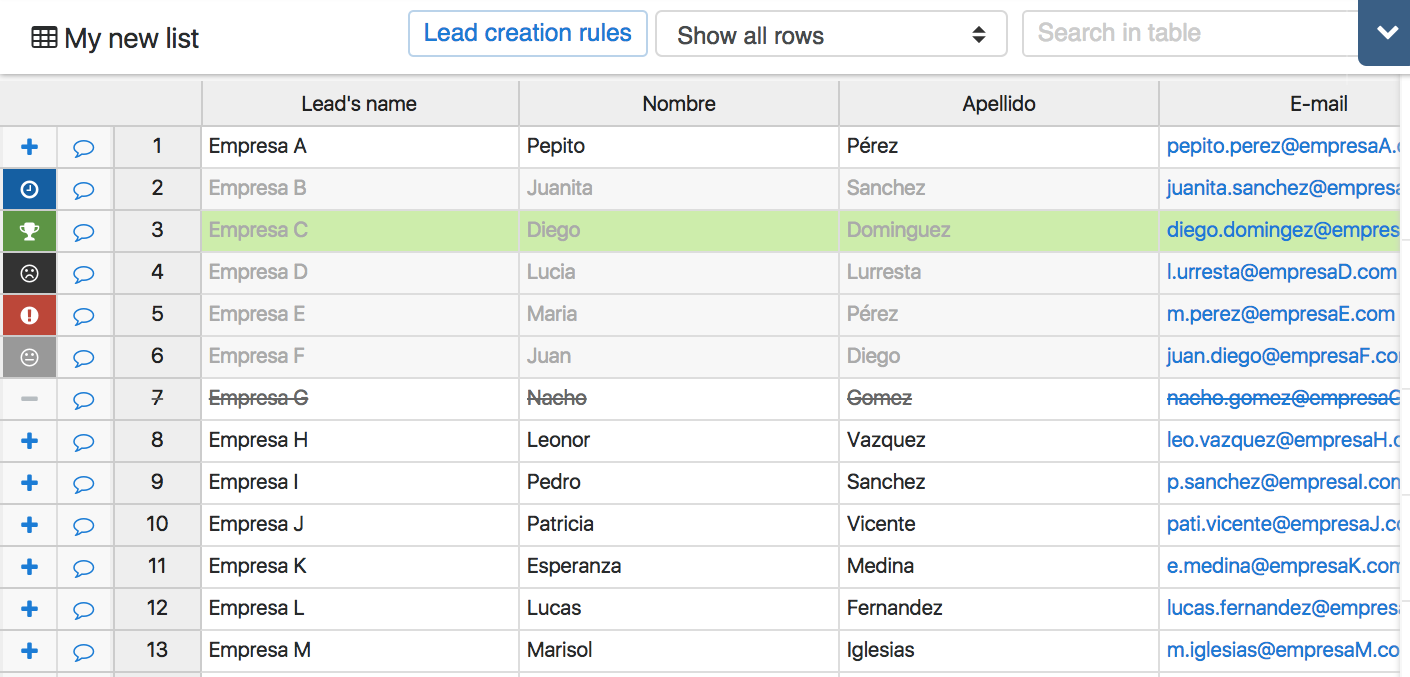
Atención: la primera columna será usada como nombre del lead cuando la crees.
Asignar leads desde el Listado de Prospects
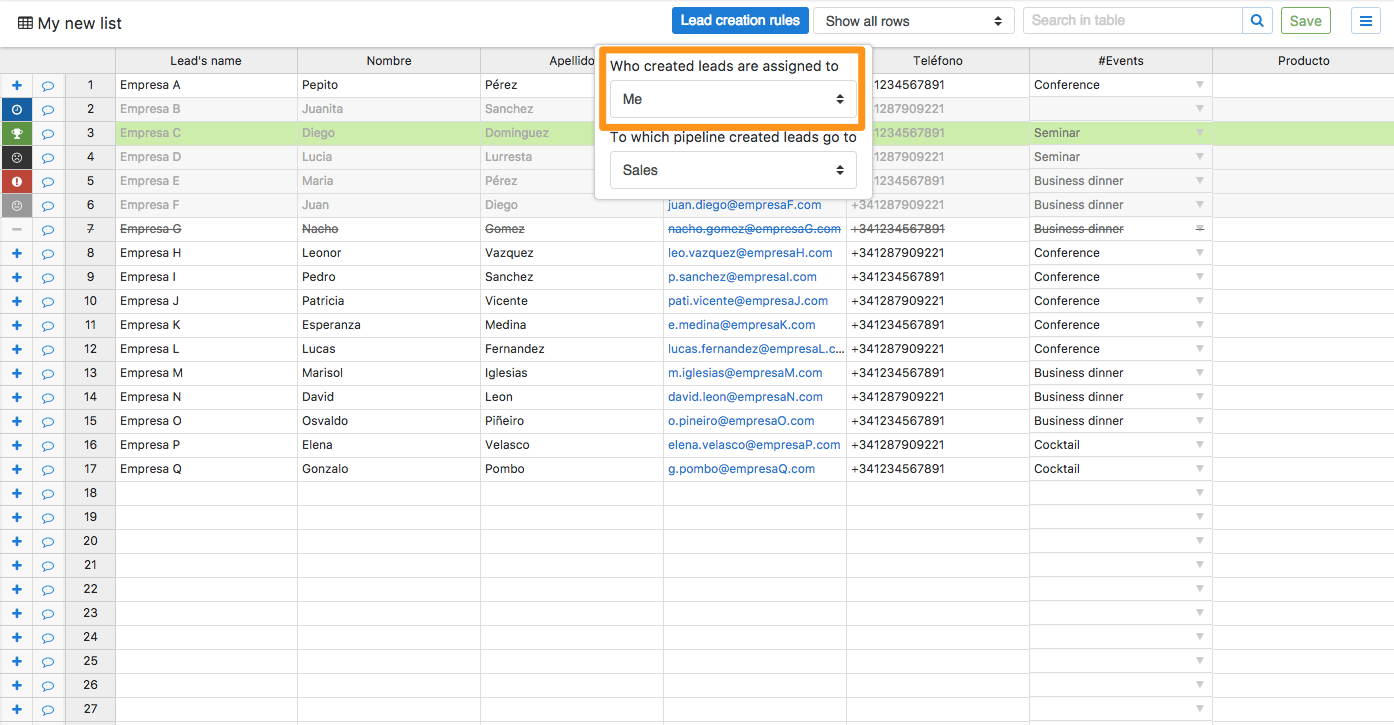
Elige a quién vas a asignar el lead antes de crearlo. También puedes crearlo como lead por asignar.
La magia de los nombres de las columnas
Cuando crees una nueva hoja de cálculo, asegúrate de usar la primera columna para el nombre del lead. Al crear una hoja de cálculo desde cero, verás que la nueva hoja de cálculo viene con las mismas columnas que los campos iniciales predeterminados. Puedes editarlos, pero seguir estos campos te permitirá realizar grandes exportaciones de tus leads.
Para editar el nombre de una columna, simplemente haz clic derecho en el área gris cerca del nombre de la columna que deseas cambiar. Aparecerá un menú desplegable, y solo necesitas elegir "cambiar encabezado". Podrás escribir un nombre completamente nuevo, o elegir entre los campos predeterminados existentes u otras opciones principales si estás utilizando la Edición Expert & Dream Team. Más sobre las características avanzadas que la Edición Expert & Dream Team tienen para ofrecer aquí.
Buscar en el listado
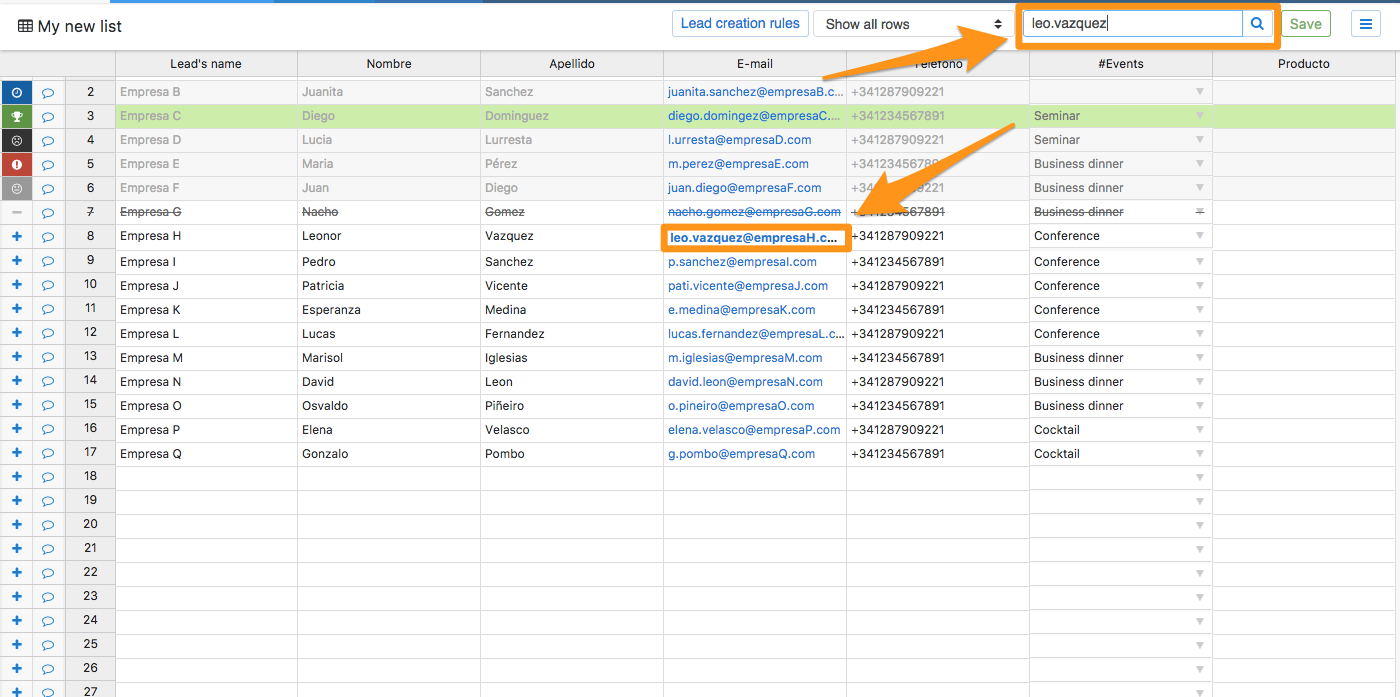
Puedes encontrar prospects fácilmente utilizando este motor de búsqueda dedicado. Escribe tu búsqueda y presiona enter.
Guardado automático
Mientras trabajas en tu archivo, se guarda a cada minuto. Si hay cambios que no se guardan, se mostraran aquí y se te solicitará que los guardes antes de salir de la página.
Descubre funciones adicionales con los listados de Prospects Avanzados
Privacidad en los listados de prospects
La privacidad de los Listados de Prospects se pueden establecer en el momento en que los importas o después de importarlos. Hay varias opciones disponibles para ti, dependiendo de tu Configuración de la cuenta:
De manera predeterminada, al importar un nuevo Listado de Prospects, solo está disponible para ti (y para los miembros del mismo equipo predeterminado si perteneces a un equipo)
No obstante, puedes optar por compartirlo con toda la empresa ("Accesible por todos").
Ten en cuenta que todos los administradores siempre tienen acceso a todo en la cuenta, incluidos los Listado de Prospects. Por lo tanto, incluso si un Listado de Prospects se importa de forma privada, los administradores tendrán acceso a el.
Si importas un Listado de Prospects y deseas cambiar su privacidad después, es posible:
Abre el Listado de Prospects donde necesitas cambiar la privacidad y haz clic en el icono
 en la esquina superior derecha.
Haz clic en "Editar detalles" y cambia a quién puede acceder.
Si estás importando un Listado de Prospect para otra persona, primero impórtala tu y luego reasignala a otra persona:
Abre el Listado de Prospects donde necesitas cambiar la privacidad y haz clic en el icono
en la esquina superior derecha.Haz clic en "Reasignar" y asígnalo a la persona que elijas.
Si es necesario cambiar algo en términos de privacidad, continúa con el paso 1 nuevamente y haz clic en "Editar detalles" para cambiar la Privacidad.
Bloqueo de columnas
Para un mejor rendimiento de tus actividades de prospección, te recomendamos que bloquees las columnas para que los usuarios no puedan eliminarlas o agregar nuevas. La eliminación de columnas por error puede ocurrir cuando no están bloqueadas, lo que puede ser un verdadero inconveniente si has integrado tus Listados de prospects con otros servicios a través de nuestra API o Zapier.
Para hacerlo, simplemente haz clic en la parte superior derecha y elige bloquear las columnas.
Cosas que no se puede hacer con los Listados de Prospects
Desafortunadamente, hay algunas cosas que no se pueden hacer con los Listados de Prospects, como:
- Importar un archivo a un archivo existente. Deberás copiar / pegar información en los Listados de Prospects existente si deseas continuar alimentándola con nuevos prospects.
- Importar contactos de Outlook u otro. Solo de contactos de Google.
- Mover un prospect de los Listados de Prospects a otro. Debes copiar / pegar la información en el Listado de Prospects de tu elección y eliminar la fila de la otra.
- Establecer recordatorios. En este punto, no puedes establecer recordatorios en los Listados de Prospects. Debes crear un lead si necesitas llamar a alguien más tarde en ese día, semana o mes.