Créer un nouveau fichier de prospection: l'assistant de configuration
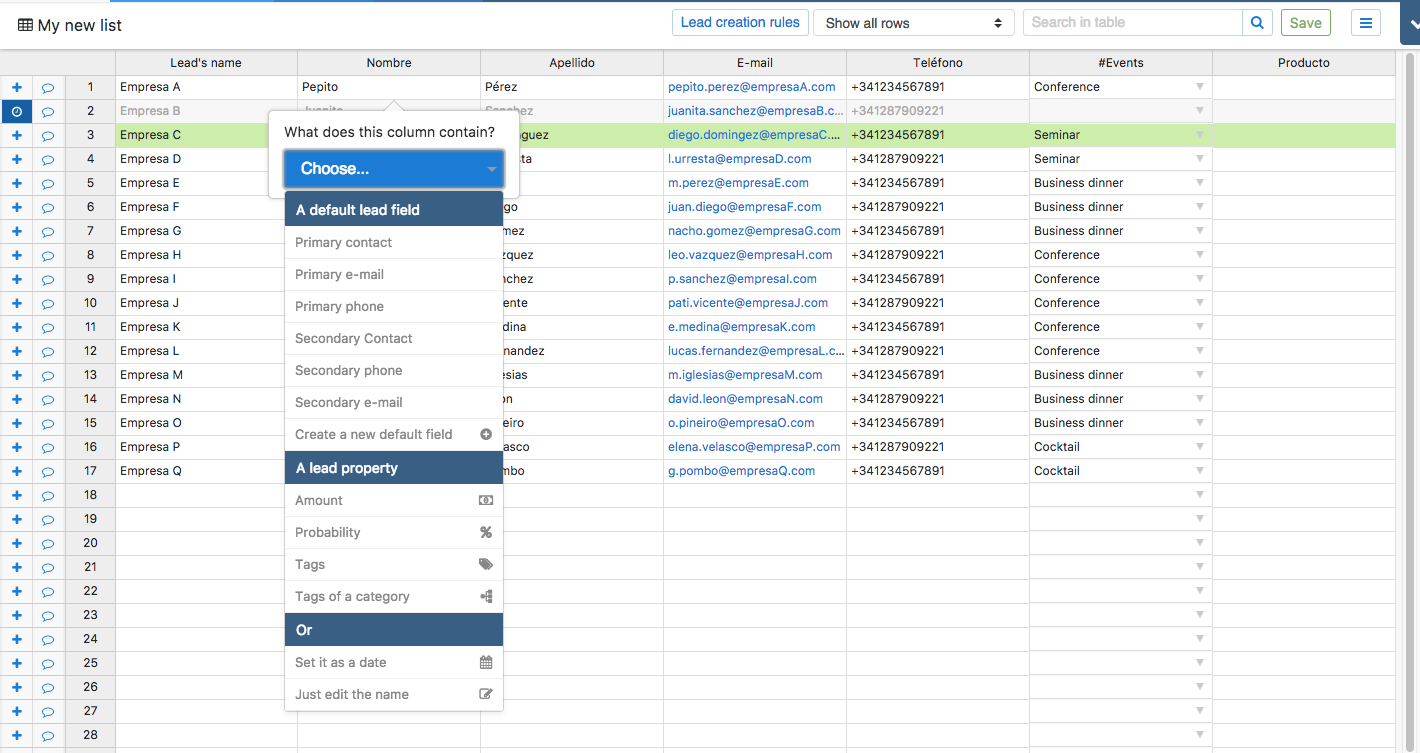
Lorsque vous créez un nouveau fichier de prospection, indépendamment de la version que vous utilisiez, vous avez un assistant de configuration qui vous permet de configurer le nom des colonnes avant de démarrer.
Ceci est valable pour la création manuelle comme pour l'import ../../fr/help/d__39.css;un Excel ou CSV.
Utilisation basique
Les fichiers de prospection vous permettent de:
- Transformer des lignes en opportunités en un clic
- Assigner des opportunités à ../../fr/help/d__39.css;autres utilisateurs au moment de les créer
- Editer le contenu des fichiers
- Trier des colonnes
- Rajouter / Supprimer des lignes ou colonnes
- Désactiver des lignes si les contacts ne sont pas intéressés par ce que vous vendez
- Appeler des contacts en utilisant le bouton click-to-call
- Envoyer des e-mails en utilisant la fonction Cci
- Définir le nom ../../fr/help/d__39.css;une colonne en fonction des champs prédéfinis de l'opportunité
- Définir le nom ../../fr/help/d__39.css;une colonne en fonction des propriétés des opportunités (Valeur, Probabilité, Tag, etc..) - (Éditions Expert et Dream Team)
Important: Si plusieurs utilisateurs éditent le contenu ../../fr/help/d__39.css;un même fichier de prospection, les différentes actualisations ne seront pas correctement prises en compte.
Découvrez les fonctionnalités des Fichiers de Prospection Avancés
Transformez une ligne en opportunité
Pour transformer une ligne en opportunité, cliquez sur le bouton [+] sur la gauche.
Une fois l'opportunité créée, la ligne du fichier de prospection devient totalement indépendant de l'opportunité: si vous actualisez les informations de l'opportunité, les informations du fichier de prospection ne sont pas actualisées. Cela dit, dans le fichier vous verrez quel est le statut de l'opportunité créée (gagné, en attente, ...)
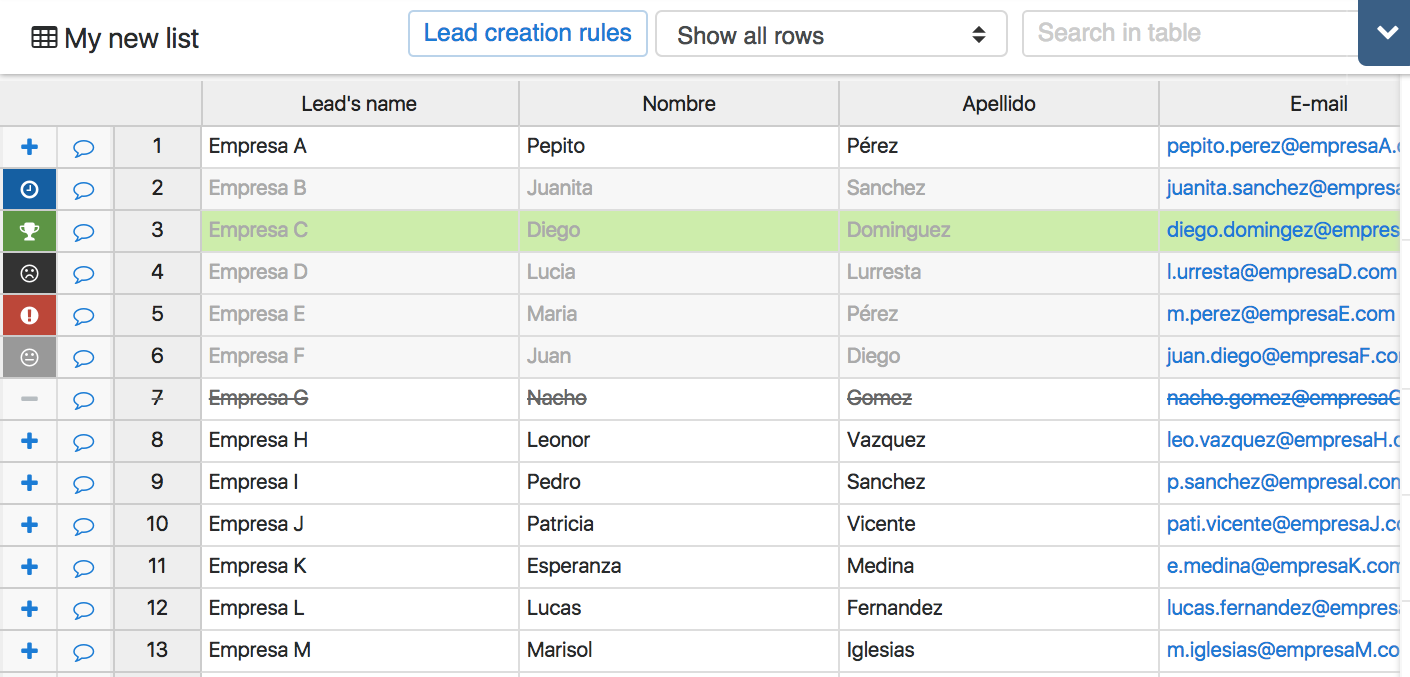
Attention: **lorsque vous créez une opportunité, la première colonne du fichier devient le nom de l'opportunité.
Assigner des opportunités
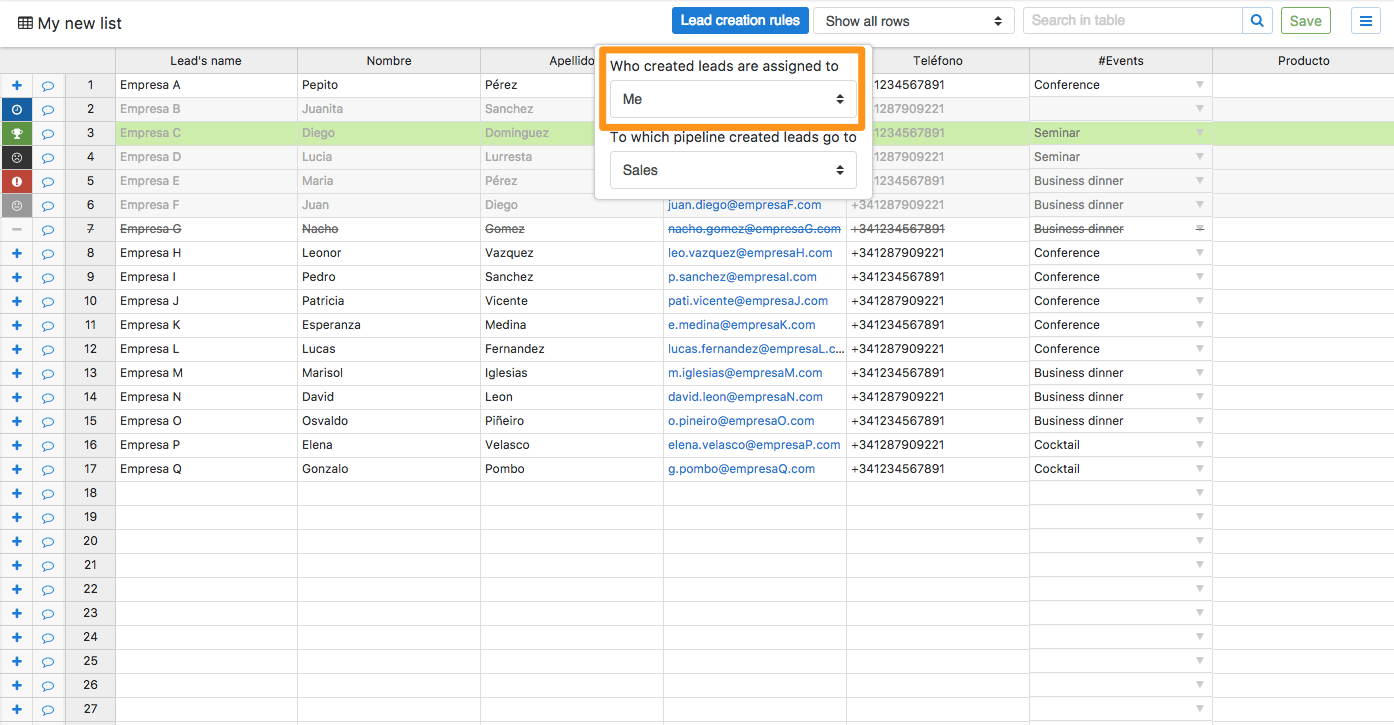
Choisissez à qui vous voulez assigner l'opportunité avant de cliquer sur le bouton [+]. Vous pouvez aussi créer les opportunités "non assignées".
La magie du nom des colonnes
Lorsque vous créez un nouveau fichier de prospection, assurez-vous ../../fr/help/d__39.css;utiliser la première colonne pour le nom du prospect. Lorsque vous créez un nouveau fichier de prospection de zéro, vous verrez que qu'il contient les mêmes colonnes que les champs par défaut de vos opportunités. Vous pouvez les éditer, mais garder ces champs vous permettra ../../fr/help/d__39.css;obtenir des meilleurs exports.
Pour modifier le nom ../../fr/help/d__39.css;une colonne, cliquez simplement sur la zone grise proche du nom de la colonne à modifier. Un menu déroulant apparaîtra et il vous suffira de choisir "modifier l'en-tête". Vous pourrez saisir un nouveau nom ou choisir parmi les champs par défaut existants ou ../../fr/help/d__39.css;autres options si vous utilisez l'Édition Expert ou Dream Team. Plus ../../fr/help/d__39.css;informations sur les fonctionnalités avancées offertes par les Édition Expert et Dream Team ici.
Recherche dans les fichiers de prospection
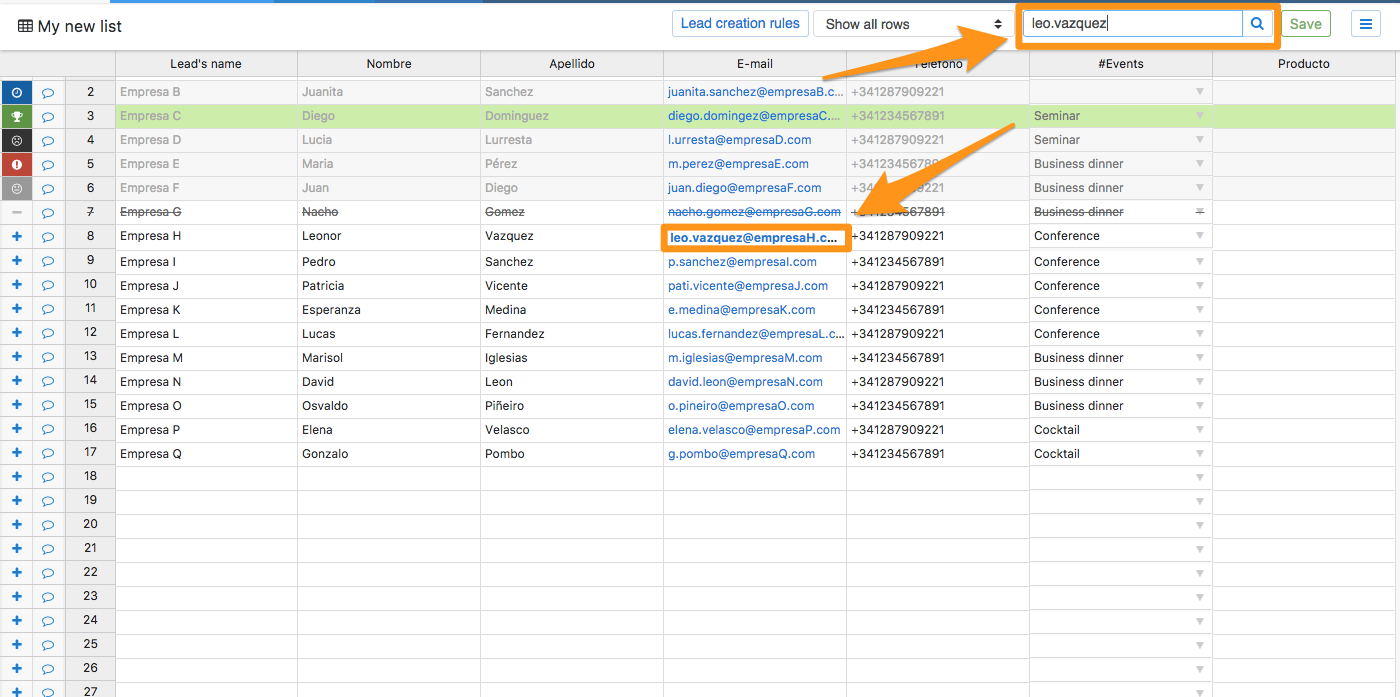
Vous pouvez facilement retrouver vos prospects en utilisant le moteur de recherche du fichier de prospection. Tapez votre recherche et cliquez sur le bouton "Entrée" de votre clavier.
Sauvegardes automatiques
Lorsque vous travaillez sur votre fichier de prospection, toutes les minutes une sauvegarde est fait automatiquement. Si vous éditez une information et quittez la page avant la sauvegarde automatique, cliquez sur le bouton vert "Enregistrer".
Découvrez les fonctionnalités des Fichiers de Prospection Avancés
Confidentialité des Fichiers de Prospection
La confidentialité des fichiers de prospection peut être définie au moment où vous les importez ou après les avoir importées. Plusieurs options s'offrent à vous, en fonction des Réglages de votre compte :
Par défaut, lors de l'importation ../../fr/help/d__39.css;un nouveau fichier de prospection, celui-ci n'est disponible que pour vous (et les membres de la même équipe par défaut si vous appartenez à une équipe).
Néanmoins, vous pouvez choisir de le partager avec l'ensemble de l'entreprise ("Accessible par tout le monde").
Notez que tous les administrateurs ont toujours accès à tous les éléments du compte, y compris les fichiers de prospection! Ainsi, même si un fichier de prospection est importé de manière privée, les administrateurs y auront accès.
Si vous importez un fichier de prospection et souhaitez modifier ultérieurement sa confidentialité, c'est possible :
Ouvrez le fichier de prospection dont vous souhaitez modifier la confidentialité, et cliquez sur l'icône
 qui se trouve dans la partie supérieure droite.
 Cliquez sur "Editer les détails", et changez les paramètres.
Si vous importe../../fr/help/zunfichierdeprospectionpourquelqu__39.css;un ../../fr/help/d__39.css;autre, importez-le ../../fr/help/d__39.css;abord pour vous, puis réassignez-le à quelqu'un ../../fr/help/d__39.css;autre :
Ouvrez le fichier de prospection dont vous souhaitez modifier la confidentialité, et cliquez sur l'icône
qui se trouve dans la partie supérieure droite. Cliquez sur "Réassigner" et assignez-le à la personne de votre choix.
Si quelque chose doit être changé en termes de confidentialité, répétez l'étape 1 et cliquez sur "Modifier les détails" pour modifier la confidentialité.
Verrouiller les colonnes
Pour une meilleure performance de vos activités de prospection, nous vous recommandons de verrouiller les colonnes afin que les utilisateurs ne puissent pas les supprimer ou en ajouter de nouvelles. La suppression de colonnes par erreur peut se produire lorsqu'elles ne sont pas verrouillées, ce qui peut être un réel inconvénient si vous avez intégré vos fichiers de prospection avec ../../fr/help/d__39.css;autres services via notre API ou Zapier.
Pour ce faire, cliquez simplement sur le bouton 