Gerencie os usuários da sua conta
Neste artigo, você aprenderá tudo o que precisa sobre o gerenciamento de usuários: desde a criação até a desativação da autenticação de dois fatores.
O Pro Pipe Lines tem um preçário por licença e por mês, o que significa que compra licenças e não usuários. Graças a este modo de licenças, poderá gerenciar o turnover dos seus representantes de venda de forma bem mais simples, e não terá que pagar a mais por alterar um usuário.
⚠️ Lembre-se de que se você usar a Starter Edition, só poderá comprar até 3 licenças. Se precisar de mais licenças, atualize sua conta para as edições Expert ou Dream Team e, em seguida, adquira novas licenças.
1. Como adquirir novas licenças
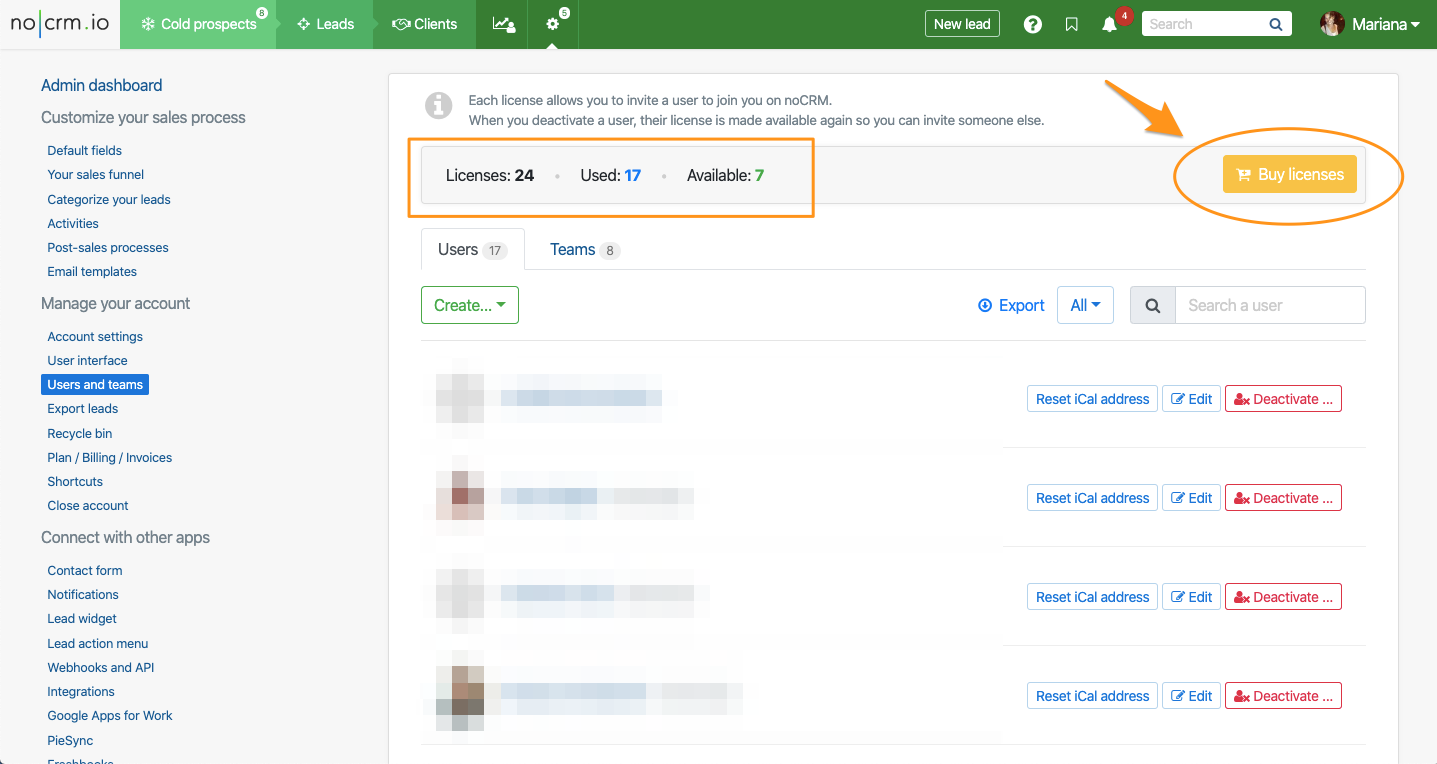
No Painel de Administração > Usuários (e equipes), clique no carrinho de compra para comprar as licenças que precisa.
Se você tiver uma mensagem de aviso informando que o e-mail já está sendo usado, procure "usuários desativados" para reativar o usuário. Se não for o caso, certifique-se de que não seja um alias adicionado por outro usuário.
2. Como criar usuários
Para criar novos usuários, entre no Painel de Administração > Usuários e clique em + Usuários. Escreva os emails e eles receberão um convite. Pode editar o perfil de cada usuário diretamente na página "usuários". Pode atribuir o estatuto de administrator a vários usuários.
3. Como desativar usuários
Pode desativar usuários facilmente entrando no Painel de Administração > Usuários e clicando no botão "Desativar", à direita.
Ao desativar um usuário, sua licença ficará disponível até a próxima data de renovação se você precisar substituí-lo por outro usuário. Caso você não substitua o usuário, não será cobrado pela licença.
⚠️ Não se preocupe! Quando desativar um usuário os seus leads não serão excluídos. O sistema irá perguntar se deseja designar os leads a outro usuário, se quer colocá-los nos "leads por designar" e depois ir designando com mais calma.
4. Substituir um usuário: como transferir uma licença
Quando desativar um usuário, a sua licença ficará liberada. Deverá simplesmente criar um novo usuário, sem ter que comprar uma nova licença.
5. Como atualizar o endereço de e-mail de um usuário
É possível que você precise atualizar o endereço de e-mail de um usuário da sua conta. Lembre-se de que isso não é ideal quando se trata de transferência de licenças. Deve ser utilizado no caso de alguém ter registado uma conta pessoal em vez da profissional, por exemplo.
Para alterar o endereço de e-mail de um usuário, basta ir para Painel de administração > Gerenciamento de conta > Usuários (e equipes) e clicar no botão 'ações' à direita do nome do usuário, onde você terá a opção para editar seu perfil.
Assim que o e-mail for atualizado, não se esqueça de avisar o usuário. Ele precisará fazer login usando o novo endereço de e-mail, mas continuará usando a senha antiga. Se eles não conseguirem lembrar a senha, eles podem redefini-la (veja abaixo como redefinir a senha).
6. Reativar um usuário
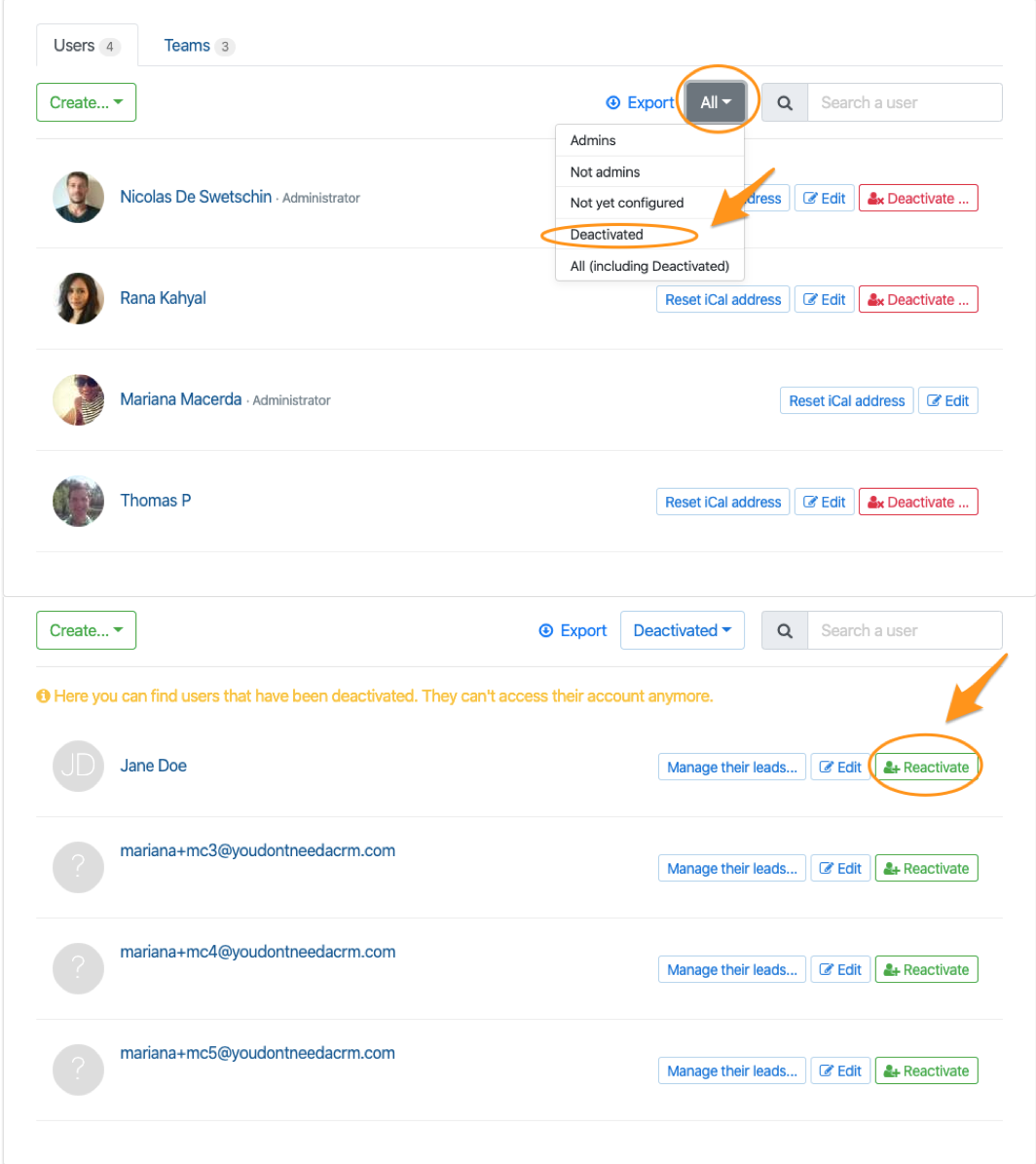
Se um dos seus representantes de venda tiver que se ausentar da empresa por um tempo poderá desativá-lo e voltar a ativá-lo quando voltar.
⚠️ Se não tiver mais licenças disponíveis, então deverá comprar uma nova licença para poder reativar o usuário.
Como explicado na imagem abaixo, filtre por "Desativados", e clique no botão "Reativar". Tão simples quanto isso!
7. Redefinir a senha de um usuário
Caso um usuário tenha saído da empresa ou não se lembre da senha, como administrador, você poderá redefini-la para ele. Vá para o Painel de administração > Usuários (e equipes) > Clique no menu "Ações" à direita do usuário e escolha Redefinir senha.
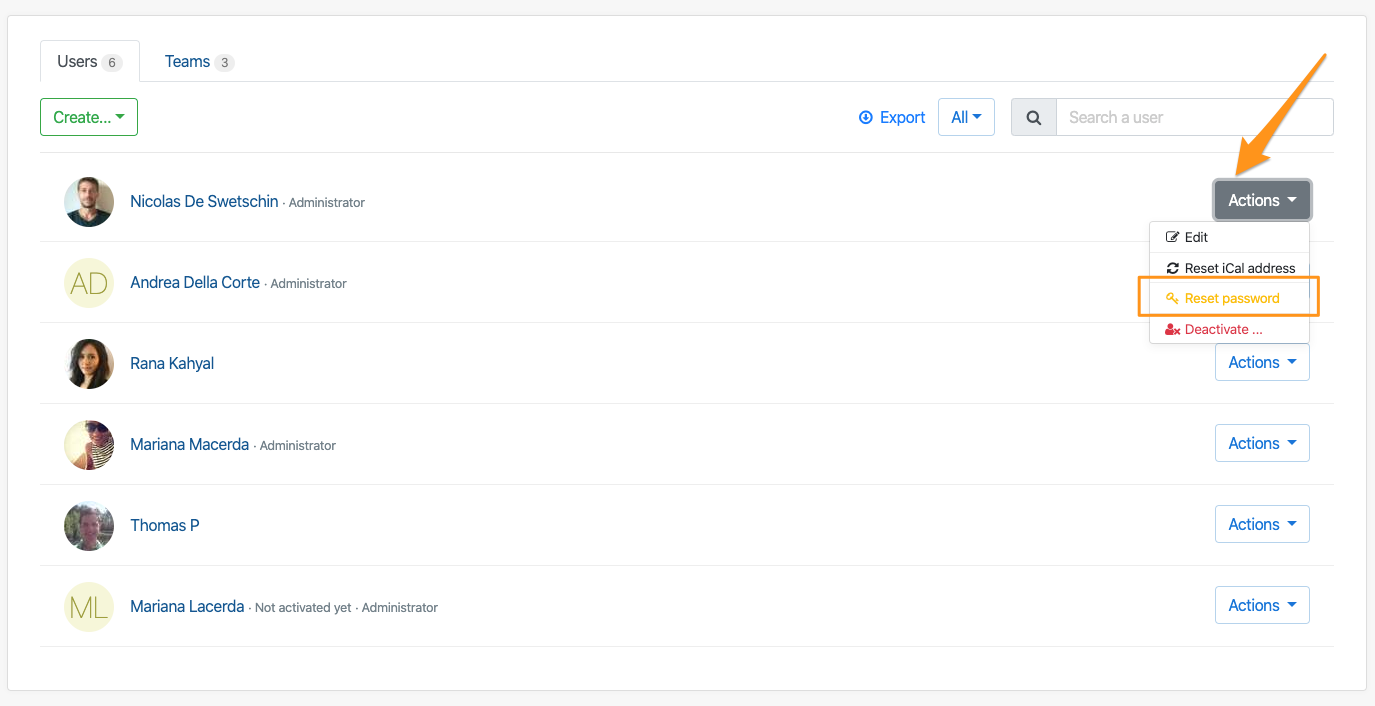
⚠️ Ao fazer isso, o sistema desconecta o usuário de todos os dispositivos (desktop ou celular), apaga sua senha e envia um e-mail para avisá-lo que um administrador solicitou a alteração da senha, com instruções para fazê-lo.
8. Desativar a verificação em duas etapas de um usuário
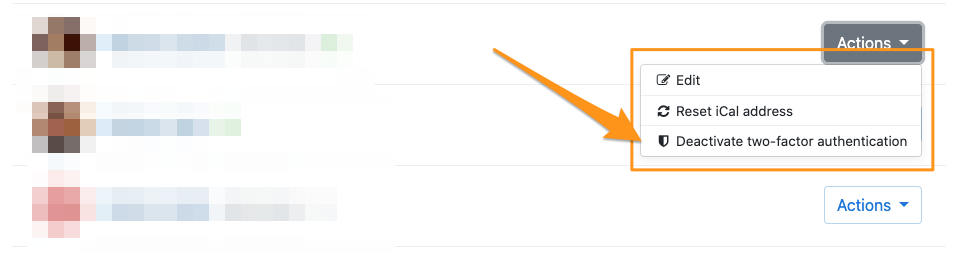
Se um usuário da sua conta não puder acessá-la porque ele ativou a verificação em duas etapas e agora não pode mais voltar, você pode facilmente desativar a verificação em duas etapas para ele. No mesmo menu de ações visto acima, clique no botão "desativar a verificação em duas etapas"
Assista o video abaixo para uma visão completa: