Come Ricevere le Mail in Arrivo direttamente all'interno di Pro Pipe Lines
Ricevi le mail inviate dai lead direttamente all'interno del tuo account Pro Pipe Lines. Questo ZAP permette di recuperare ed allegare automaticamente una mail in arrivo da Gmail alla scheda dell'opportunità commerciale corrispondente, per poter tenere traccia di tutte le interazioni.
Basta configurare i tuoi account Gmail, propipelines.com e Zapier.
Se non hai ancora creato il tuo account propipelines.com, clicca qui per iniziare la prova GRATUITA.
Se non hai ancora creato il tuo account Zapier, clicca qui per iniziare la prova GRATUITA.
Iniziamo
Per assicurarti che il test sia un successo, subito dopo il settaggio dello ZAP, ti consigliamo di creare un'opportunità commerciale all'interno del tuo account Pro Pipe Lines con un tuo indirizzo mail e poi inviare una mail a te stesso usando lo stesso indirizzo mail.
Collega l'Account dell'App TRIGGER e Imposta il Trigger
Accedi al tuo account Zapier e clicca sul tasto MAKE A ZAP! in cima alla pagina, che ti porterà su questa pagina:
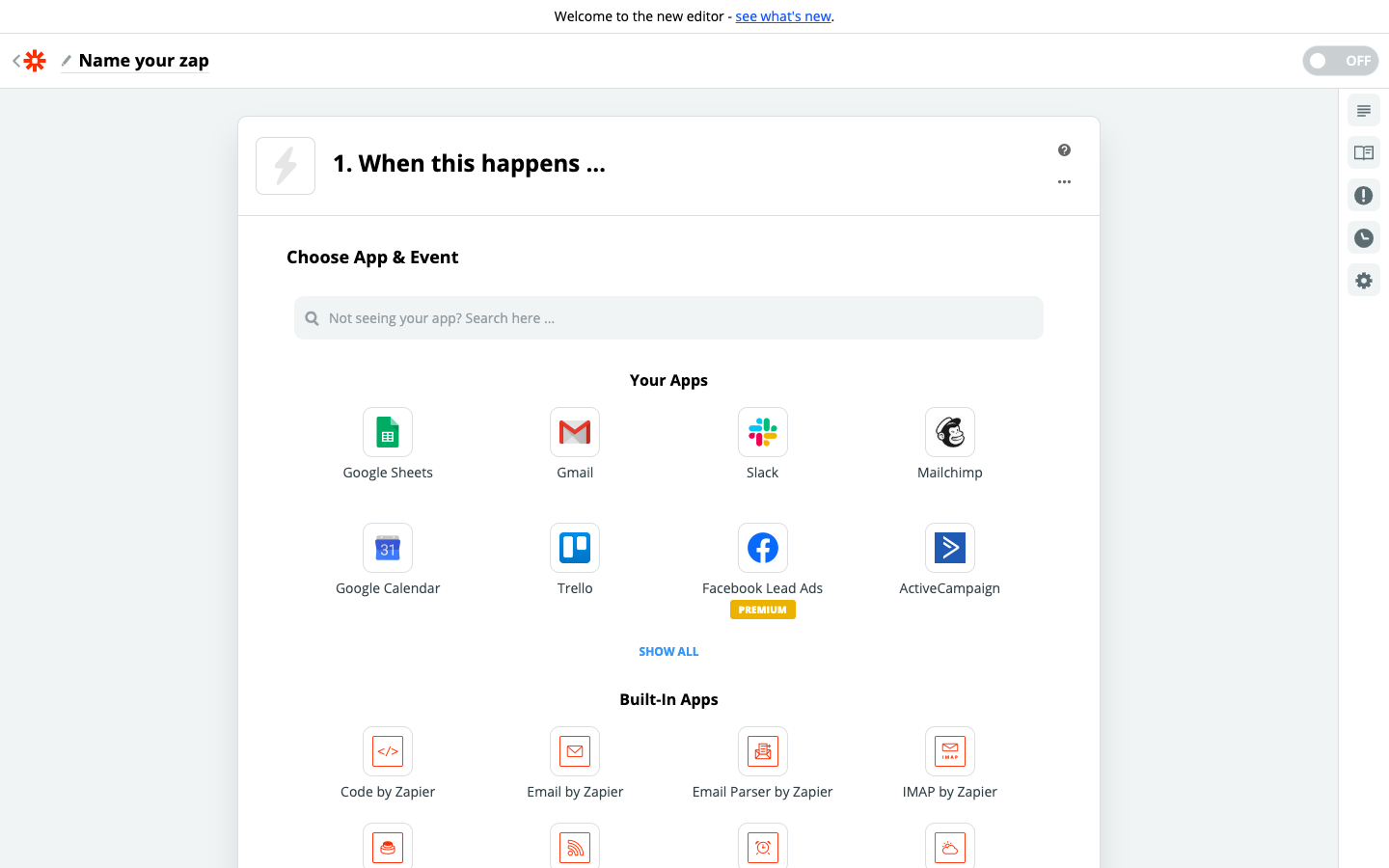
1. Seleziona l'App Trigger: Gmail
2. Seleziona il Trigger: New Email
3. Collega Zapier al tuo account Gmail
4. Modifica le Opzioni: Seleziona Label/Mailbox oppure lascia il campo vuoto
5. Fa un test per assicurarti del buon funzionamento di questa prima fase
Collega l'Account dell'App dell'ACTION ed Imposta l'Action
1. Seleziona l'App dell'Action: propipelines.com
2. Seleziona l'Action: Find Lead
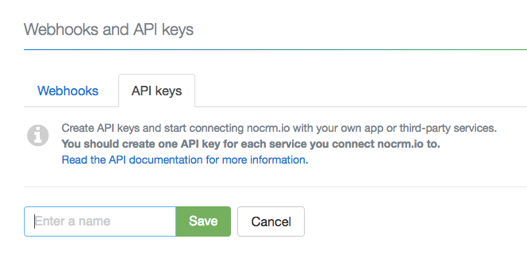
3. Collega Zapier al tuo account propipelines.com se non l'hai ancora fatto
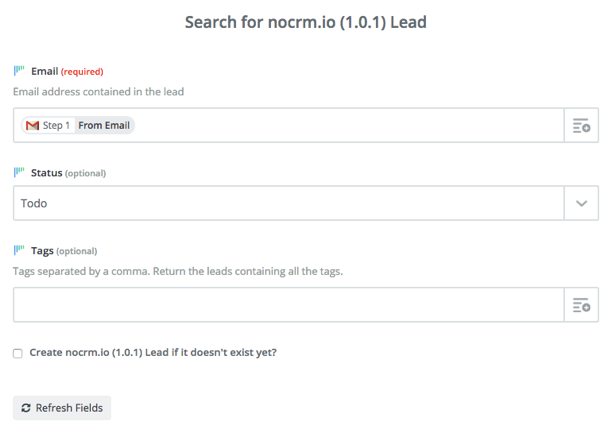
4. Modifica le Opzioni per impostare la ricerca di opportunità all'interno di propipelines.com In base al test fatto nella fase precedente, seleziona l'indirizzo mail del mittente. Puoi anche scegliere l'opzione che richiede alla ricerca di includere solo le opportunità commerciali con uno stato specifico come Da fare
5. Fa un test per controllare il buon funzionamento di questa fase e se è il caso, allora hai finito.
Collega l'Account dell'App dell'ACTION ed Imposta la Second Action
1. Seleziona l'App dell'Action: propipelines.com
2. Seleziona l'Action: Add Comment
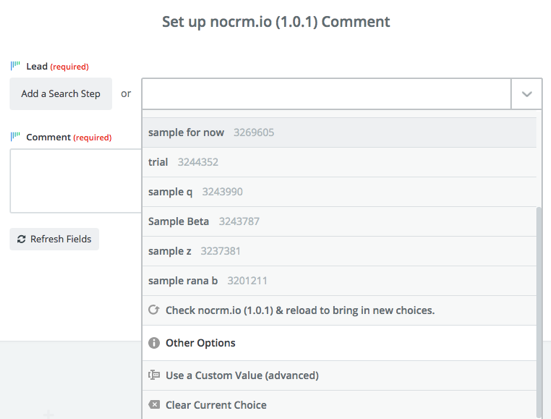
3. Seleziona l'account propipelines.com collegato nello step precedente
4. Modifica il template per impostare la mail in commento dell'opportunità commerciale
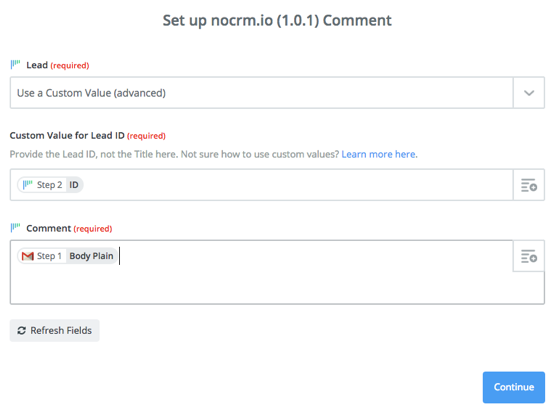
5. Fa un test per controllare il buon funzionamento di questa ultima fase e se funziona sei apposto!