ActiveCampaign è uno strumento di customer experience automation.
Collega ActiveCampaign a propipelines.com per gestire il lead nurturing e migliorare la customer experience dei tuoi lead.
⚠️ L'integrazione è solo disponibile dall'Edizione Esperto in su.
Come iniziare
Collegare il tuo account propipelines.com con il tuo account ActiveCampaign
Per iniziare, devi avere un account ActiveCampaign. Se non ne hai uno, vai sul sito ActiveCampaign e crea il tuo account di prova gratuita.
Se hai già un account, accedi al tuo account propipelines.com. Vai nel Pannello di controllo, App terze e clicca sull'integrazione ActiveCampaign.
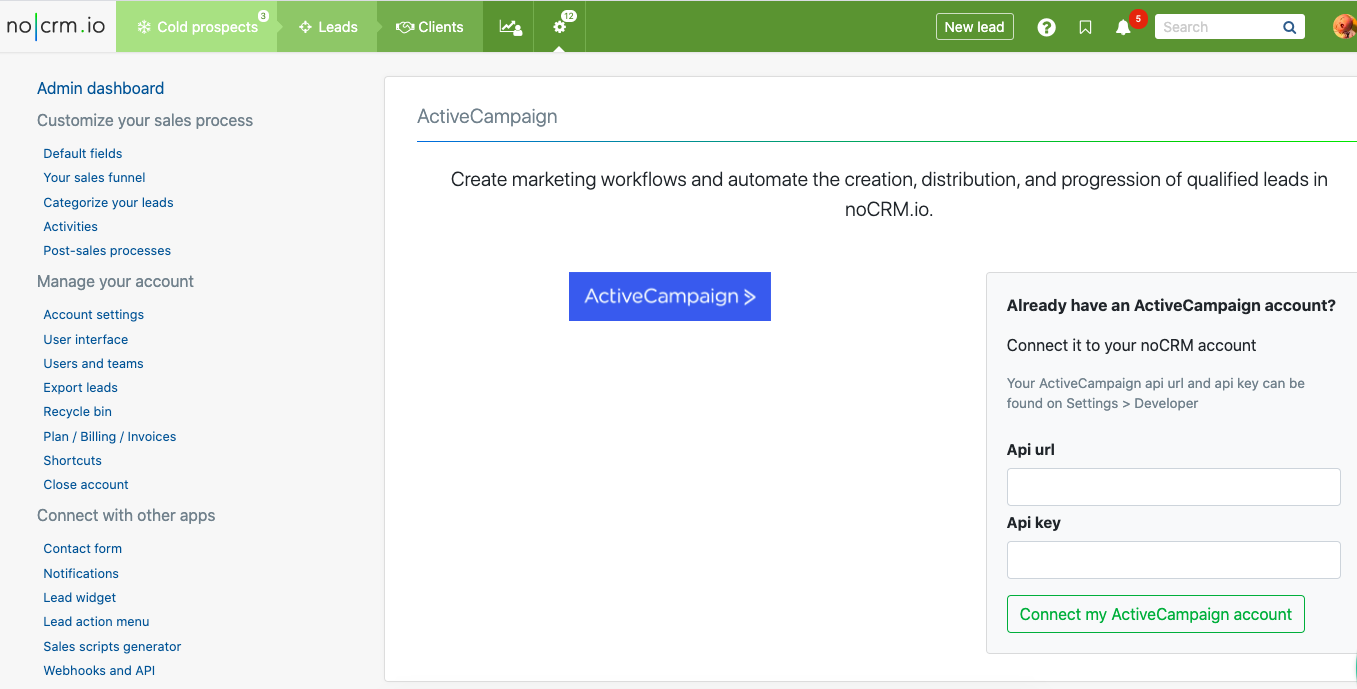
Inizia l'integrazione cliccando su Collegare il mio Account ActiveCampaign e inserisci l'URL e l'API Key. Puoi trovarli nel tuo account ActiveCampaign nella sezione Settings > Developer.
Configurare il trigger propipelines.com e l'azione ActiveCampaign

Crea una regola selezionando l'evento che deve svolgersi nell'account Pro Pipe Lines (trigger) per creare l'automazione nell'account ActiveCampaign (action). Puoi anche aggiungere delle condizioni come filtri per bloccare un'automazione se una situazione non rispetta i criteri predefiniti da te.
Eventi propipelines.com:
Condizioni propipelines.com:
Azioni ActiveCampaign:
⚠️ N.B.: Se un'opportunità commerciale non esiste in ActiveCampaign, configura prima l'automazione che crea il contatto in ActiveCampaign.
Passare un'opportunità commerciale nella modalità ACQUISITA in seguito ad un'automazione in ActiveCampaign
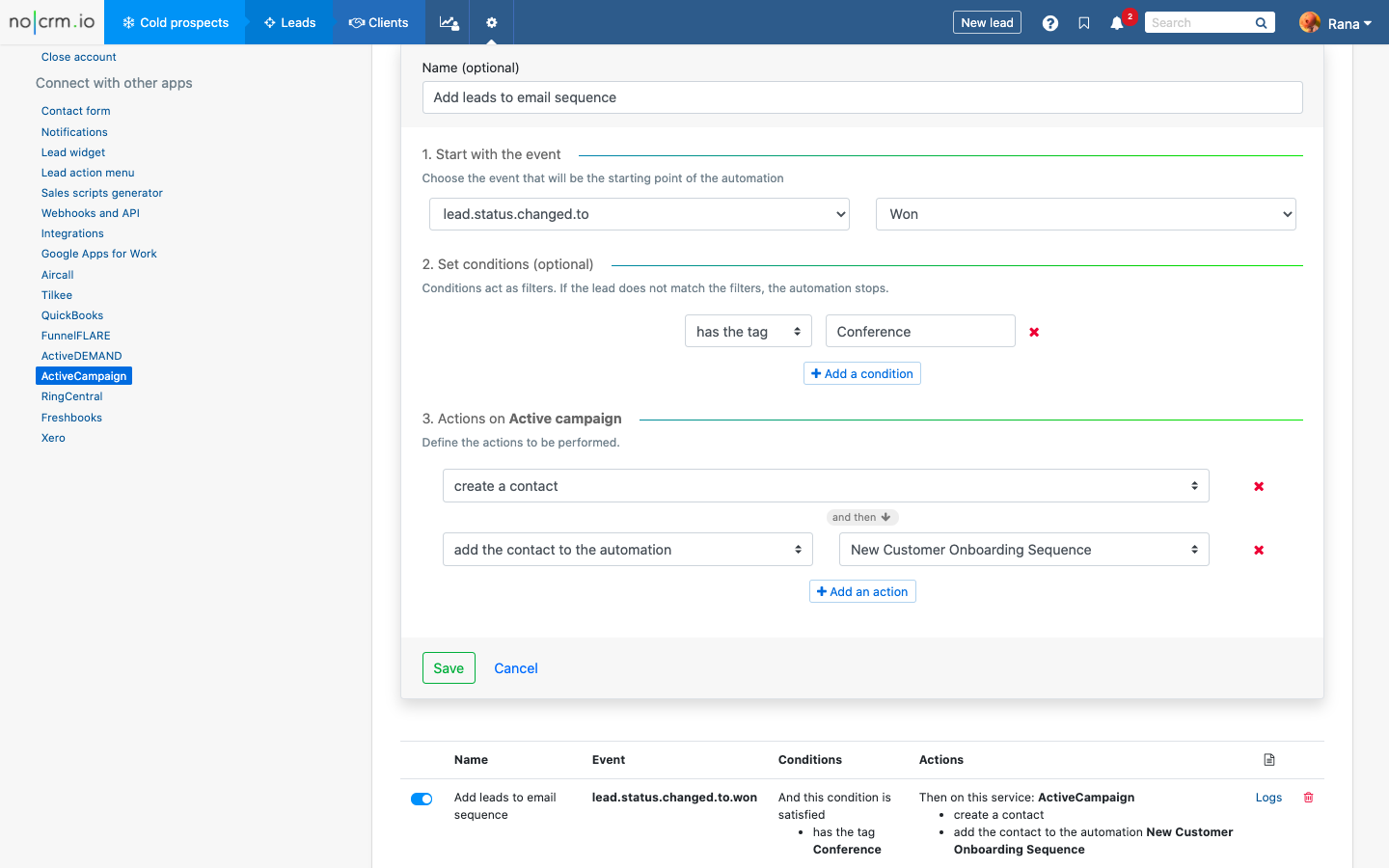
Prendiamo l'esempio di un'azienda di eventing che vuole aggiungere tutti i clienti a cui ha venduto un servizio di organizzazione di conferenza alla loro lista ActiveCampaign.
- Creare una regola ed inserire un nome
- Iniziare con l'evento: Lead.status.changed.to e selezionare lo stato "Acquisita"
- Settare le condizioni: Selezionare l'opzione "Has the tag" ed inserire "conference"
- Actions ActiveCampaign: Selezionare la prima azione "Create a contact". Cliccare sul tasto "Add an action" e selezionare la seconda azione "Add the contact to the automation". Puoi selezionare l'automazione nel menù a discesa.