Come Inviare Mail in Automatico da Gmail ai Lead Acquisiti
Automatizza il processo di invio delle mail ai lead che hai portato avanti nella pipeline di vendita. Se è stata acquisita un'opportunità commerciale o se ha raggiunto uno step specifico nella pipeline, puoi automatizzare l'invio di mail personalizzate da Gmail direttamente ai tuoi lead.
Tutto ciò che ti serve sono degli account Gmail, propipelines.com e Zapier.
Se non hai un account propipelines.com, clicca qui per iniziare la prova GRATUITA.
Se non hai un account Zapier, clicca qui per crearne uno GRATUITO.
Iniziamo!
Collega l'Account dell'App TRIGGER e Imposta il Trigger
Accedi al tuo account Zapier e clicca sul tasto MAKE A ZAP! in cima e arriverai su questa pagina:
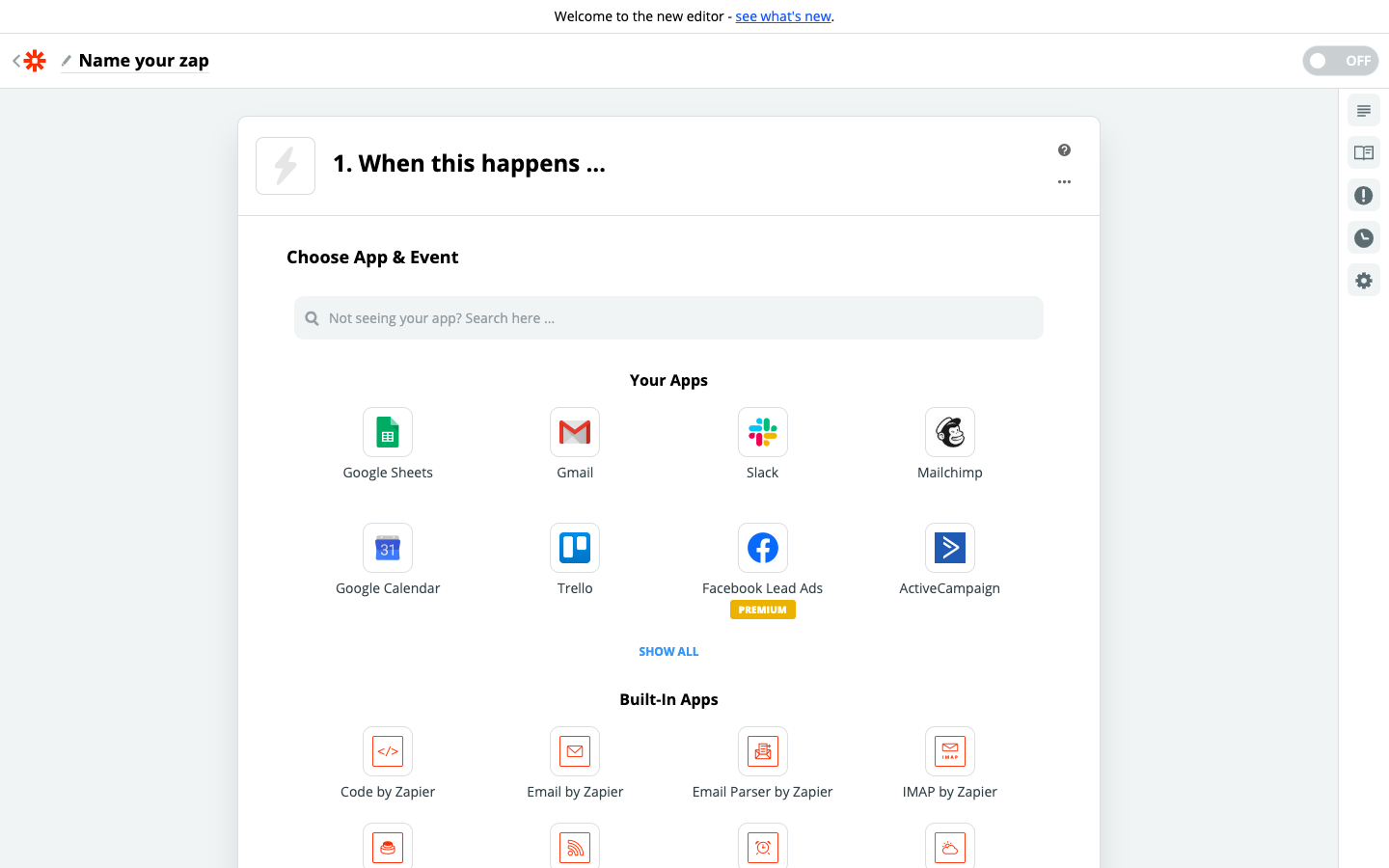
1. Seleziona l'App Trigger: propipelines.com
2. Seleziona il Trigger: Lead Won
3. Collega Zapier al tuo account propipelines.com se non l'hai ancora fatto:
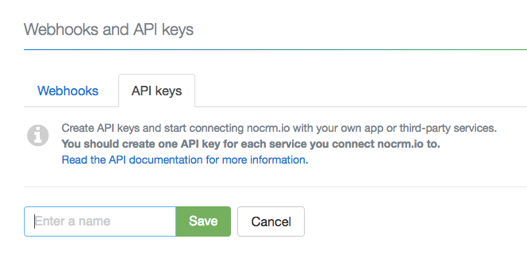
4. Fa un test nel tuo account propipelines.com creando una nuova opportunità commerciale e cambia lo stato facendola passare nella modalità ACQUISITA e voilà, hai finito d'impostare il trigger!
Definisci il Filtro
N.B.: Questo step è opzionale ma può essere utile se vuoi che Zapier esegua l'azione solo in determinate condizioni.
1. Clicca sull'icona “+” e seleziona Filter
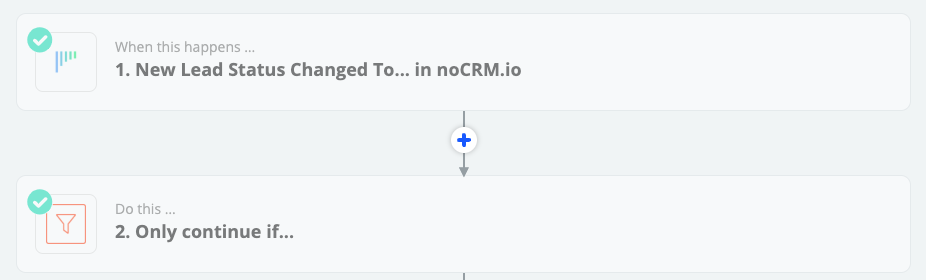
2. Seleziona il filtro: Only continue if...
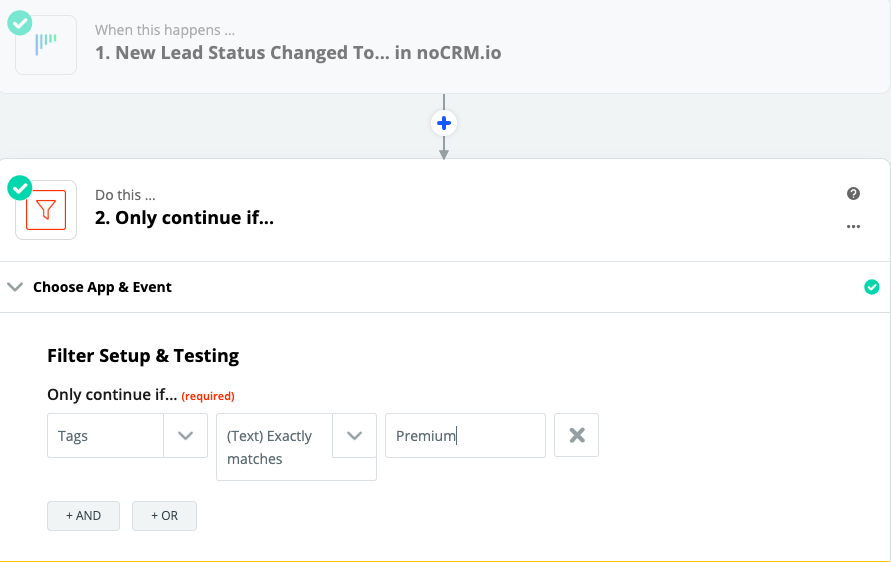
3. In questo esempio, seleziona Tags nel primo campo > (Text) Exactly matches nel secondo campo > Inserisci il nome dell'etichetta
Collega l'Account dell'App ACTION e Imposta l'Action
1. Seleziona l'App Action: Gmail
2. Seleziona l'Action: Send Email
3. Collega Zapier al tuo account Gmail
4. Modifica il Template per impostare la mail Gmail
In base all'opportunità testata prima, seleziona i campi che serviranno a Gmail per recuperare i dati e preparare la mail personalizzata.
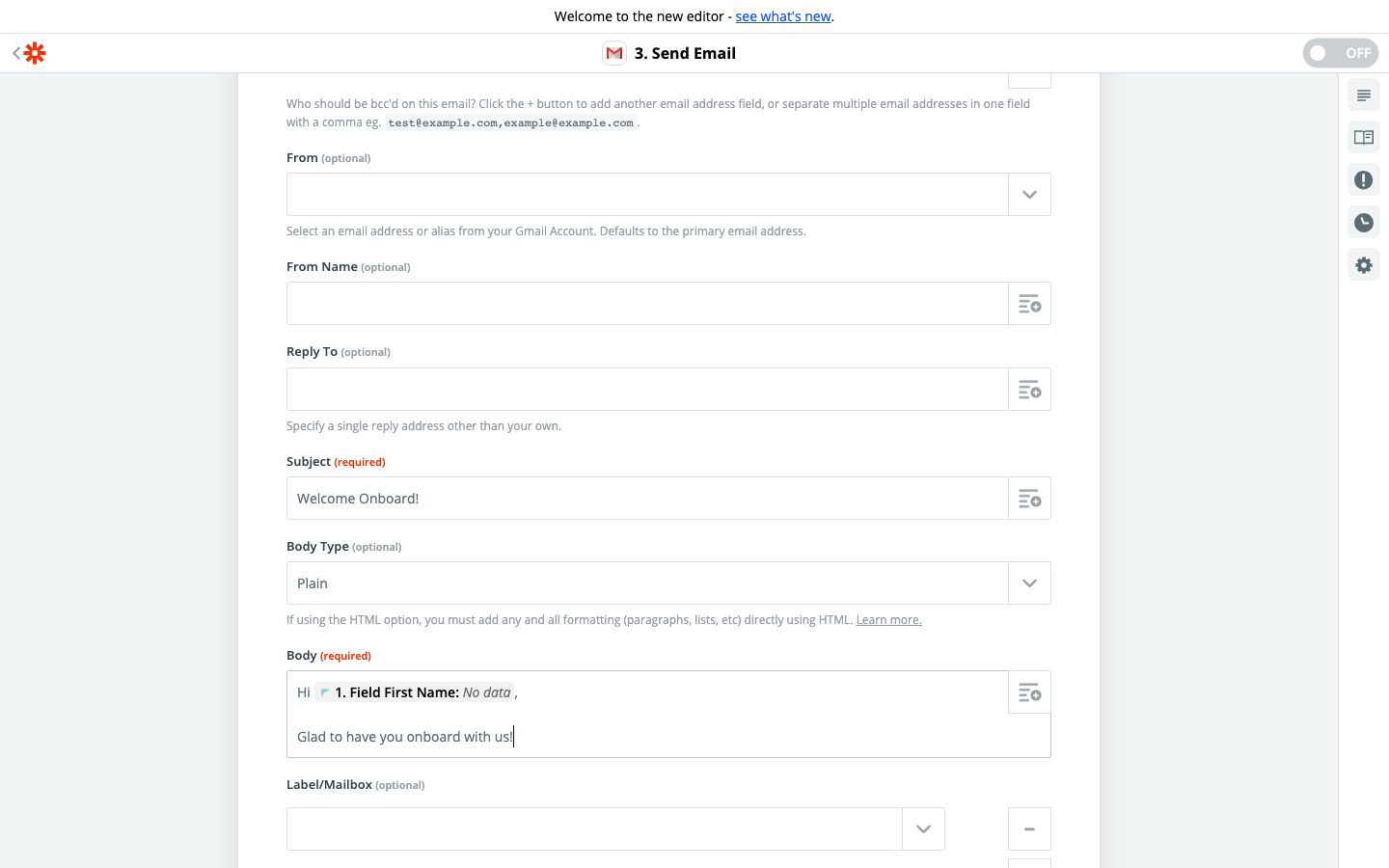
5. Fa un test per controllare se l'impostazione appena fatta funziona e voilà!