Trigger Manuale e Template per Email
Un Trigger Manuale permette di eseguire azioni in altre app attraverso Zapier dal menù Azioni che si trova nelle tue opportunità commerciali in propipelines.com. Anziché automatizzare i task tra le app quando succede un evento particolare, puoi scegliere manualmente l'azione che ti conviene a partire da qualsiasi opportunità commerciale.
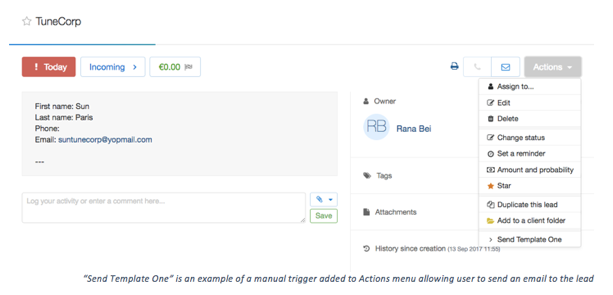
Supponiamo che vuoi inviare una mail di follow-up a partire da un template ad un lead senza andare nella posta. Con il Trigger Manuale, puoi configurare dei template attraverso Zapier e inviare delle mail ai lead direttamente dal menù Azioni con un click.
Ulteriori informazioni a proposito del menù Azioni qui.
Basta configurare i tuoi account Gmail, propipelines.com e Zapier.
Se non hai un account propipelines.com, clicca qui per iniziare la prova GRATUITA.
Se non hai un account Zapier, clicca qui per iniziare la prova GRATUITA.
Iniziamo
Collega l'Account dell'App TRIGGER e Imposta il Trigger
Accedi al tuo account Zapier e clicca sul tasto MAKE A ZAP! in cima alla pagina che ti porterà su questa pagina:
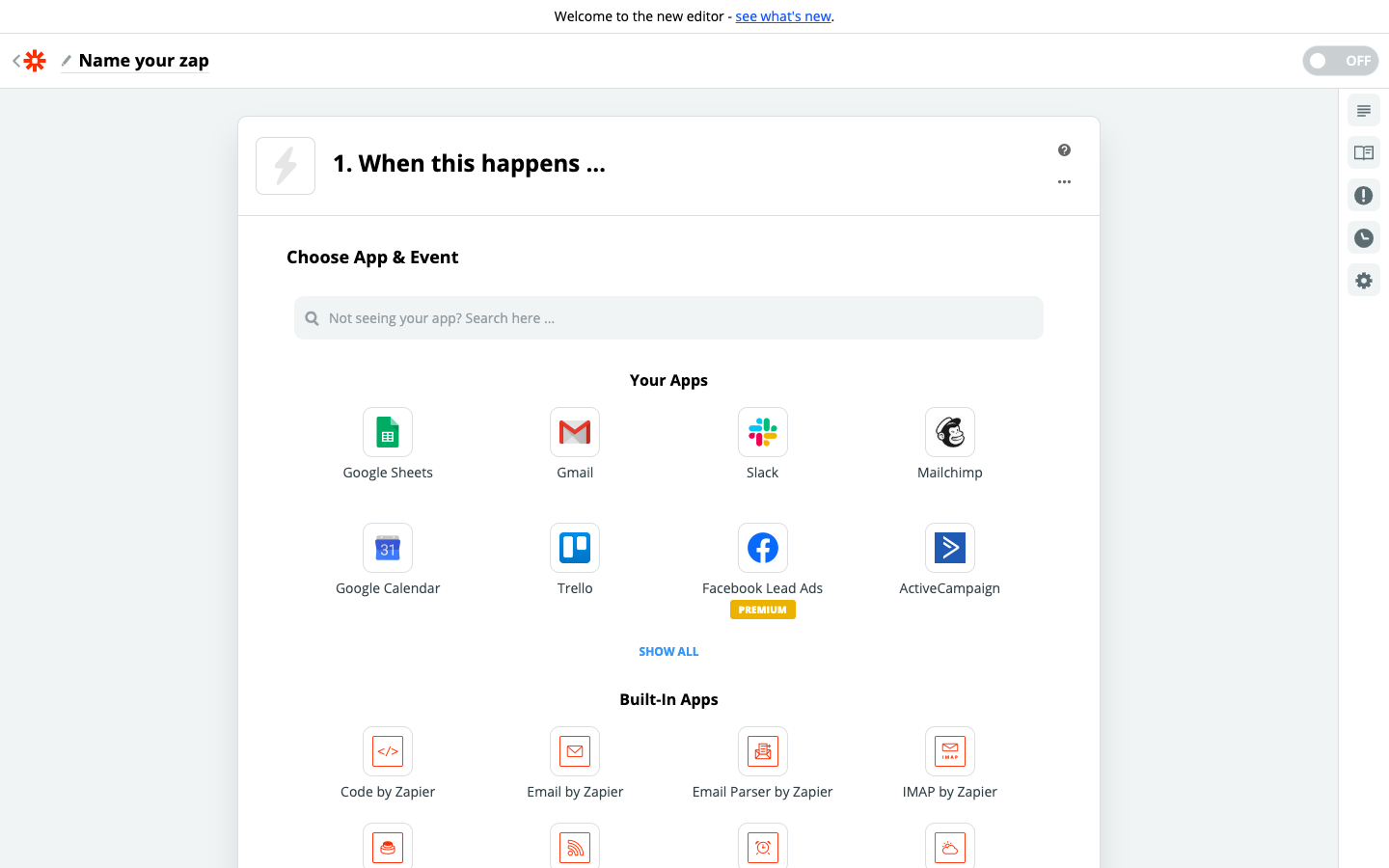
1. Seleziona l'App del Trigger: propipelines.com
2. Seleziona il Trigger: New Manual Trigger
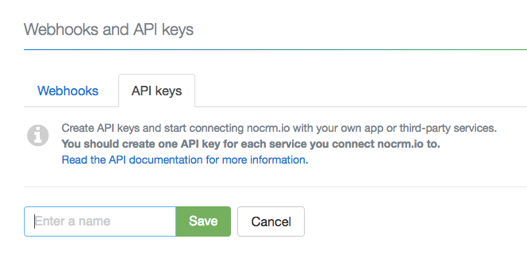
3. Collega Zapier al tuo account propipelines.com se non l'hai ancora fatto
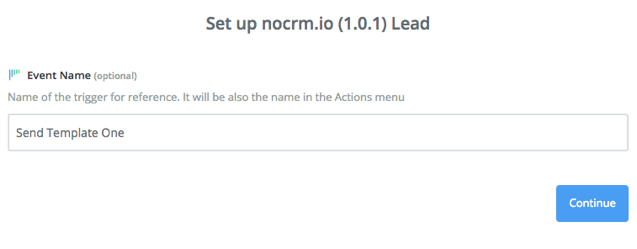
4. Dà un nome all'Evento che sarà il nome del trigger nel menù Azioni
5. Assicurati di avere un'opportunità commerciale recentemente creata nel tuo account propipelines.com
Collega l'Account dell'App dell'ACTION e Imposta l'Azione
1. Seleziona l'App dell'Action: Gmail
2. Seleziona l'Action: Send Email
3. Collega Zapier al tuo account Gmail
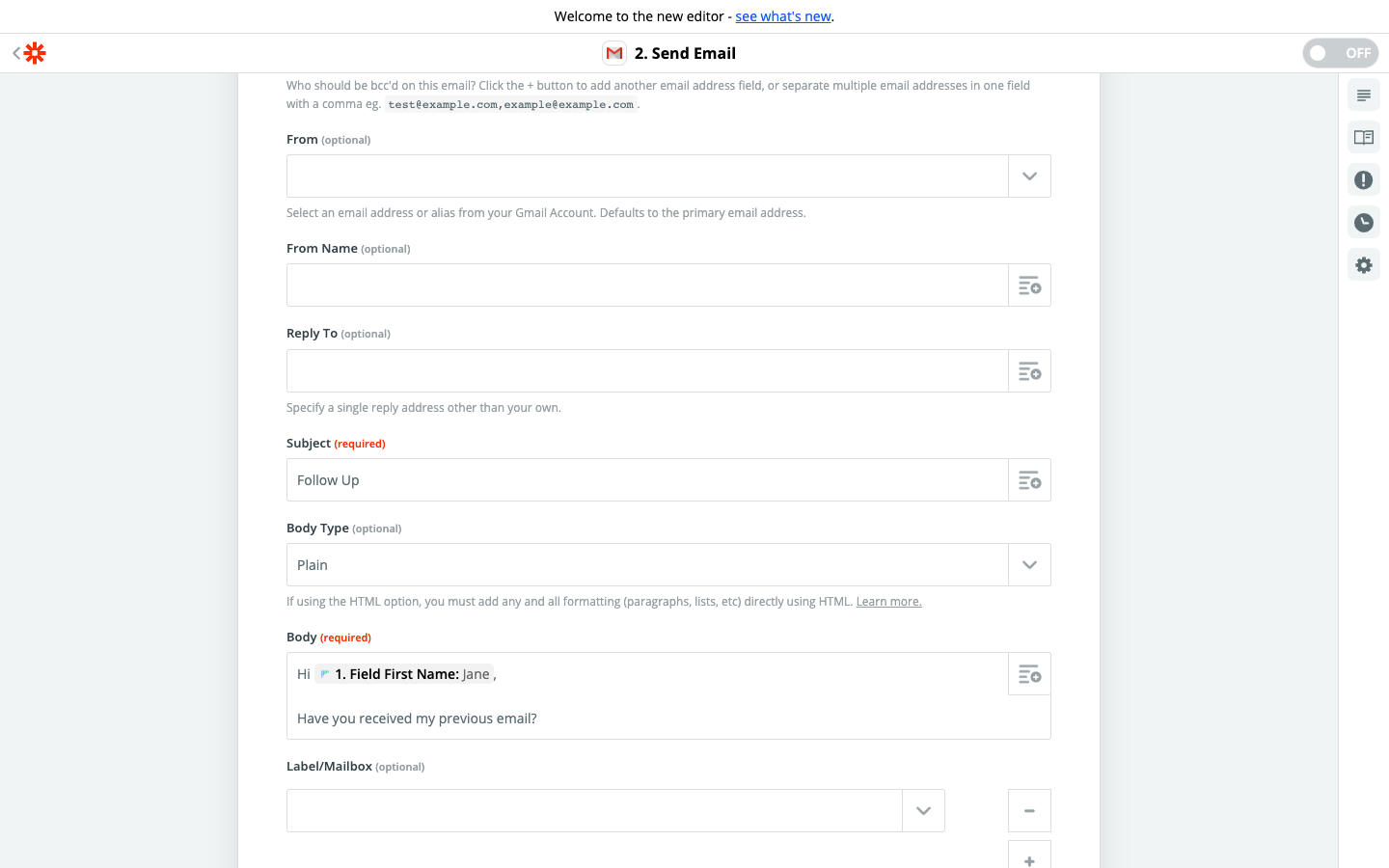
4. Modifica il Template della mail in Gmail
In base all'opportunità commerciale testata prima, seleziona i campi che serviranno a Gmail per recuperare le informazioni e scrivere le mail personalizzate
5. Fa un test e se funziona tutto bene allora hai finito!
N.B.: Il Trigger Manuale è solo disponibile nell'Edizione Esperto.