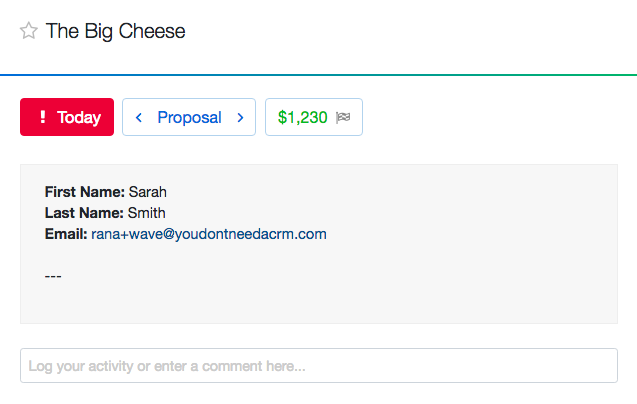
Come Aggiornare Automaticamente l'Importo e la Probabilità delle tue Opportunità Commerciali
Imposta automaticamente un importo ed una probabilità nelle tue opportunità commerciali quando viene aggiornato l'importo di un affare nel tuo software di fatturazione.
Questa guida illustra come puoi aggiornare l'importo delle opportunità commerciali in base alle fattura create in Wave Accounting
Tutto quello che devi fare è settare i tuoi account Wave, propipelines.com e Zapier.
Se non hai un account propipelines.com, clicca qui per iniziare una prova GRATUITA.
Se non hai un account Wave, clicca qui per creare un account GRATUITO.
Se non hai un account Zapier, clicca qui per iniziare una prova GRATUITA.
Iniziamo insieme
Collega l'Account dell'App del TRIGGER e Setta il Trigger
Accedi al tuo account Zapier e clicca sul tasto MAKE A ZAP! in cima allo schermo che ti porterà su una nuova pagina:
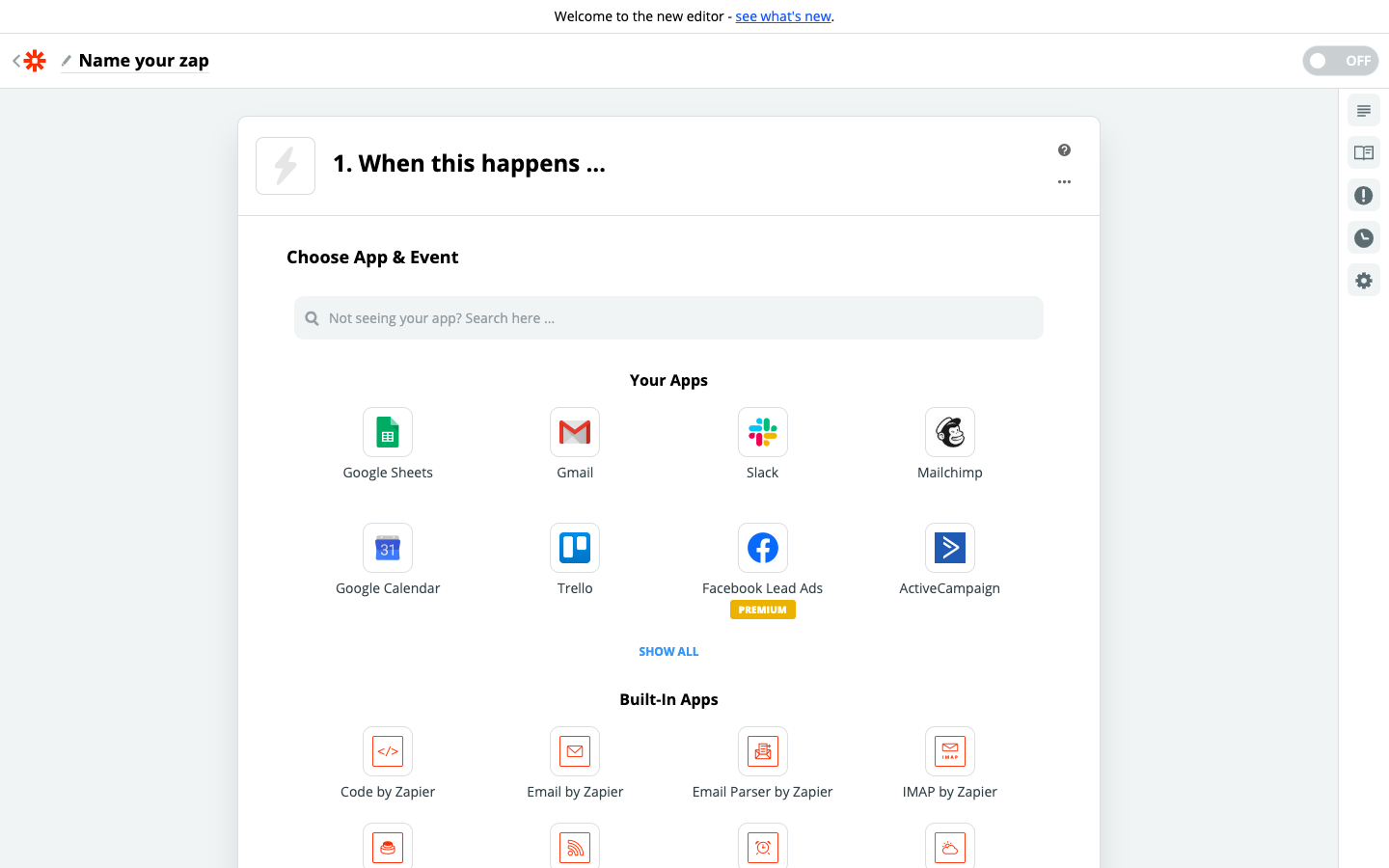
1. Seleziona l'App del Trigger: Wave
2. Seleziona il Trigger: New Invoice
3. Collega Zapier al tuo account Wave facendo l'acceso al tuo account Wave
4. Fà un test per controllare il buon funzionamento dello step con una fattura recente
Collega l'Account dell'App dell'ACTION e Setta l'Action
1. Seleziona l'App dell'Action: propipelines.com
2. Seleziona un'Action: Set Amount and Probability
3. Collega Zapier al tuo account propipelines.com se non l'hai ancora fatto
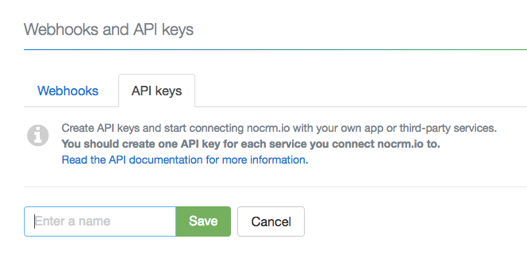
4. Inizia a settare il template cliccando su Add a Search Step per settare la ricerca dell'opportunità commerciale in propipelines.com
In base alla fattura recuperata da Zapier in Wave nello step precedente, seleziona l'indirizzo mail del cliente.
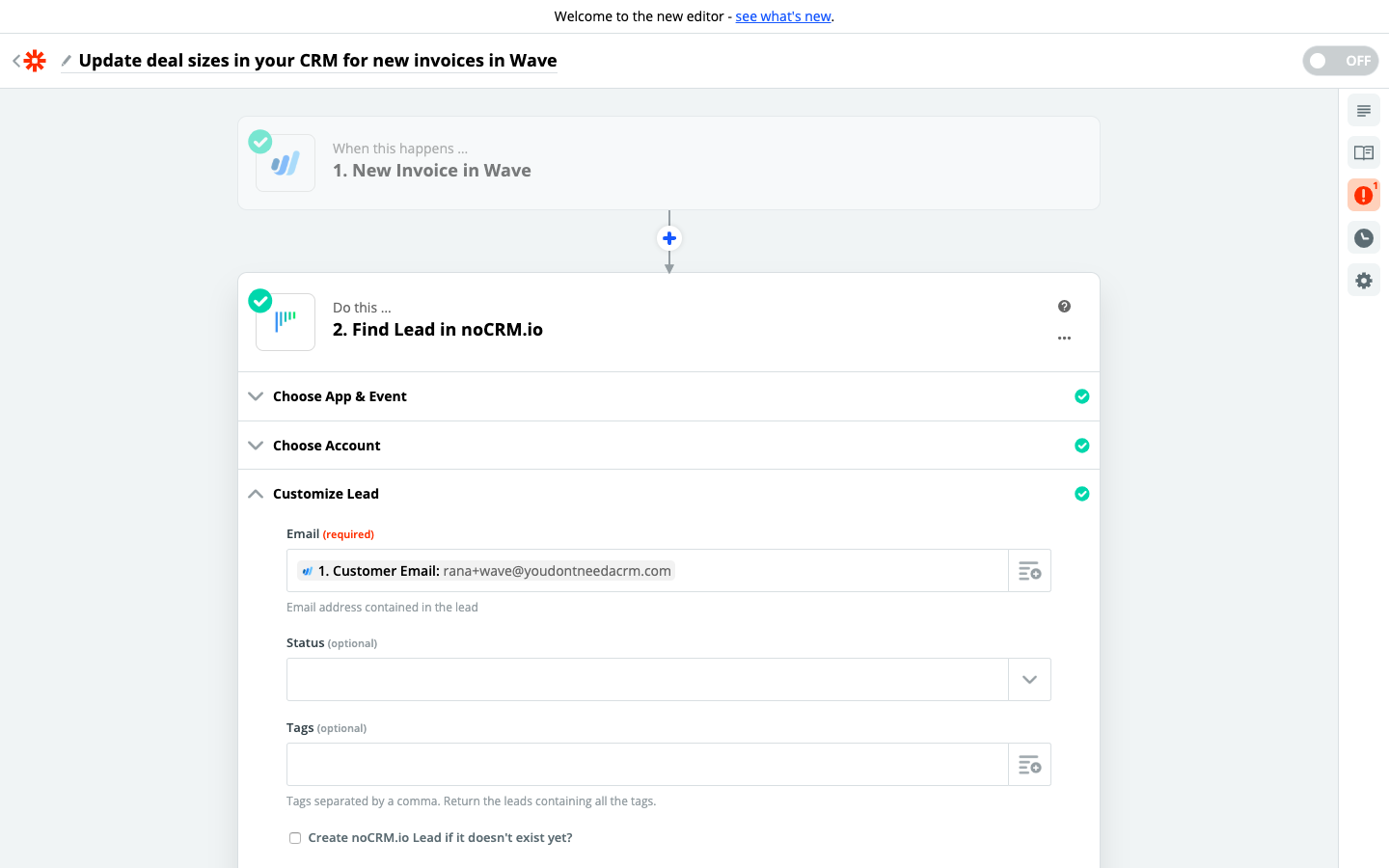
5. Fà un test per controllare il buon funzionamento dello step e clicca sul tasto "Add a step"
Collega l'Account dell'App dell'ACTION e Setta la Second Action
1. Seleziona l'App dell'Action: propipelines.com
2. Seleziona un'Action: Set Amount and Probability
3. Collega Zapier al tuo account propipelines.com, ciò che hai già fatto nel secondo step
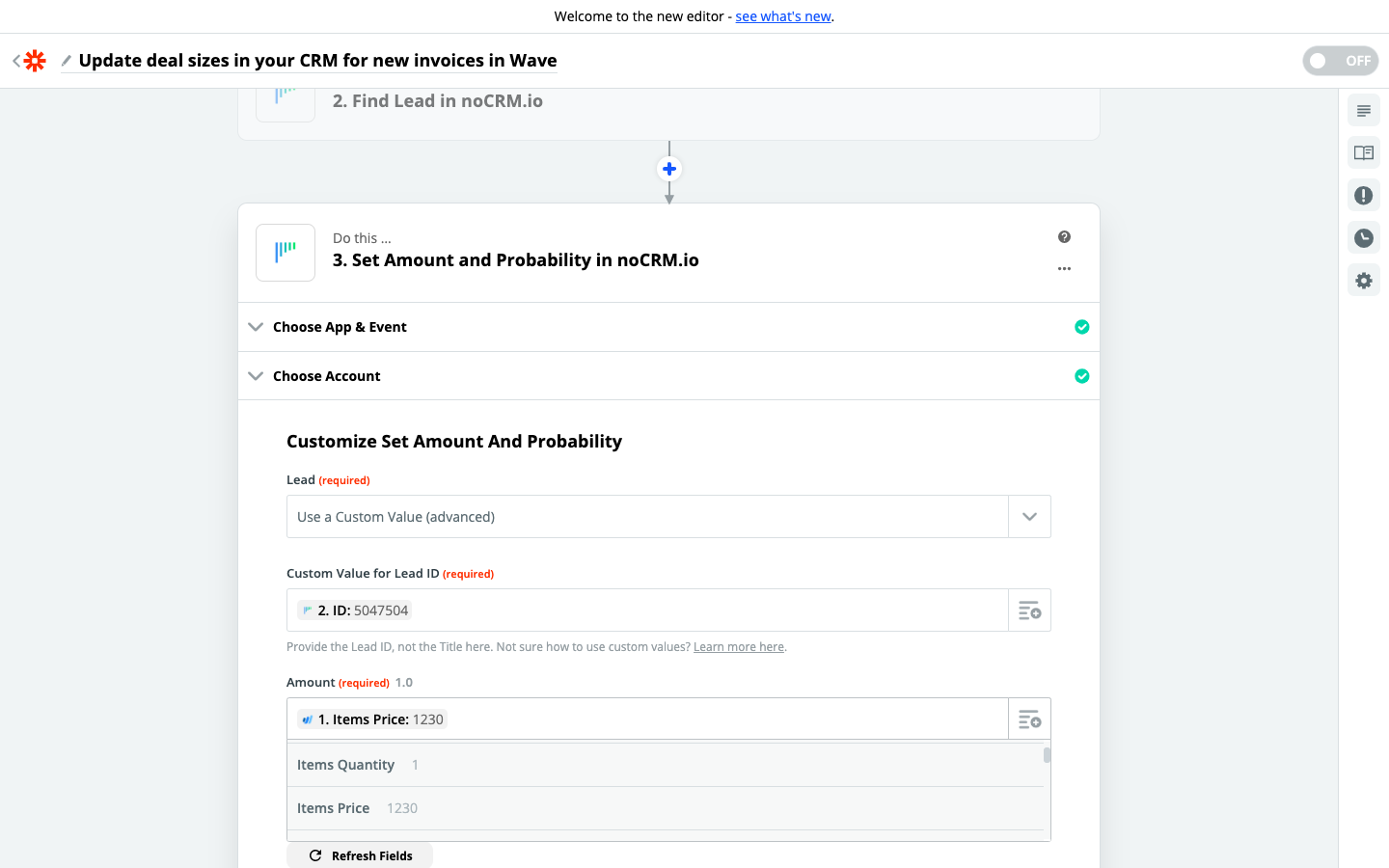
4. Personalizza il Template per selezionare l'importo ../../it/help/chevuoiaggiungereall__39.css;opportunità commerciale
In base ai dettagli recuperati da Zapier nella fattura, seleziona Items Price per compilare il campo dell'importo.
5. Fà un test per controllare il buon funzionamento dello step e se tutto funziona bene, allora hai finito!