Come Assegnare Casualmente le Opportunità in Arrivo agli Utenti dell'Account
Come Sales Manager, a volte hai bisogno di dividere le opportunità commerciali in arrivo per far in modo di assegnare lo stesso numero di opportunità ad ogni agente del tuo team commerciale. Adesso, con questa automazione, puoi assegnare le opportunità ricevute in automatico e casualmente agli utenti del tuo account, che provengano da Facebook, dal vostro sito web o per email.
Devi solo configurare i tuoi account propipelines.com e Zapier.
N.B.: Questa integrazione è solo disponibile con le Edizioni Esperto e Dream Team.
Se non hai ancora creato il tuo account propipelines.com, clicca qui e inizia il periodo di prova gratuito.
Se non hai ancora creato il tuo account Zapier, clicca qui per registrarti e beneficare di una prova GRATUITA.
Iniziamo
Collegare l'Account dell'App TRIGGER e Impostare il Trigger
Accedi al tuo account Zapier account e clicca sul tasto MAKE A ZAP! in cima alla pagina, che ti porterà su un'altra pagina:

1. Scegli l'App Trigger: propipelines.com
2. Scegli il Trigger: New Unassigned Lead
3. Collega Zapier al tuo account Pro Pipe Lines se non l'hai ancora fatto
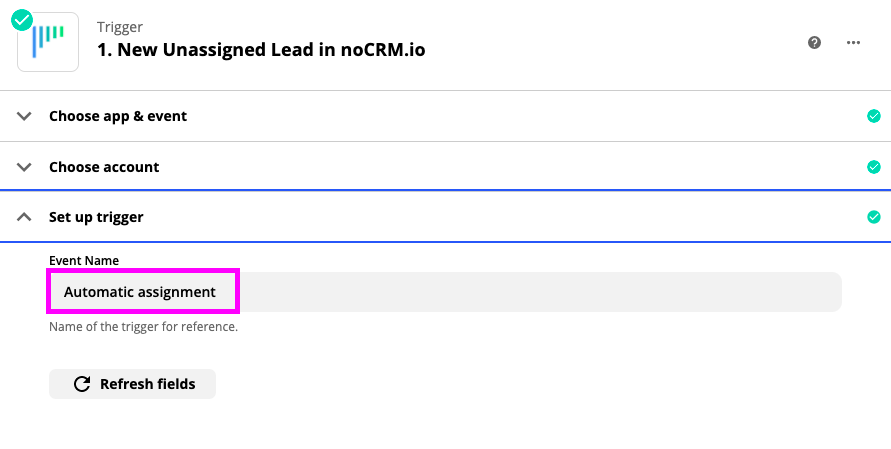
4. Imposta il trigger: Dai un titolo all'evento e digita: Automatic assignment
 5. Fai un test per assicurarti che questa fase di integrazione funziona usando un'opportunità che si trova nelle “Opportunità non assegnate" (sotto la sezione Prospect nel menù principale). Se funziona, hai finito con il Trigger!
Collegare l'Account dell'App dell'ACTION e Impostare l'Action
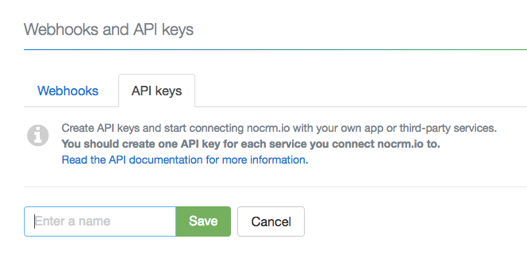
Devi generare una nuova API Key per questa fase.
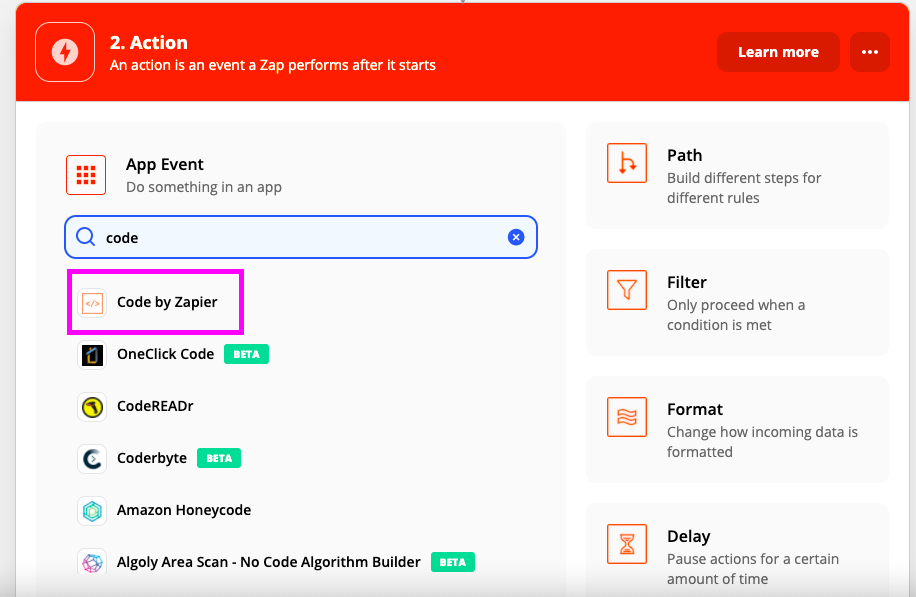
1. Seleziona l'App dell'Action: Code by Zapier
 2. Seleziona l'Evento: Run Python
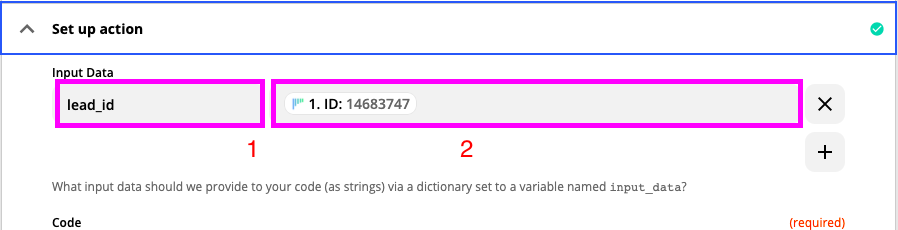
3. Imposta l'Action: Inserisci “lead_id” nel primo campo e trova il valore dell'ID per il secondo campo
 4. Codice: Apri questo file per copiare ed incollare il codice. Devi sostituire il valore dell'API KEY e il nome dell'account propipelines.com. Dove ci sono le XXXXXX rosse.
5. Fai un test per assicurarti che questa fase di integrazione funziona. Se funziona, hai finito di configurare l'Action!