Come Inviare Offerte e Preventivi da PandaDoc Direttamente da Pro Pipe Lines
La tua opportunità commerciale ha raggiunto lo step di vendita 'Inviare offerta/preventivo'? Hai bisogno di inviare delle offerte o dei preventivi personalizzate/i? Basta passare da un'app ad un'altra! Crea un manual trigger per creare dei template e inviare delle offerte e dei preventivi in automatico.
Collegando Zapier a PandaDoc, puoi:

Ulteriori informazioni su tutto quello che puoi fare con le opportunità commerciali tramite il menù Azioni qui.
Tutto quello che devi fare è collegare PandaDoc, propipelines.com e Zapier tra di loro.
Se non hai un account propipelines.com, clicca qui per iniziare una prova GRATUITA.
Se non hai un account Zapier, clicca qui per iniziare una prova GRATUITA.
Se non hai un account PandaDoc, clicca qui per iniziare una prova GRATUITA.
Get Started
Collega l'Account dell'App del TRIGGER e Imposta il Manual Trigger
Accedi al tuo account Zapier e clicca sul tasto MAKE A ZAP! in cima allo schermo, che ti porterà su una nuova pagina:
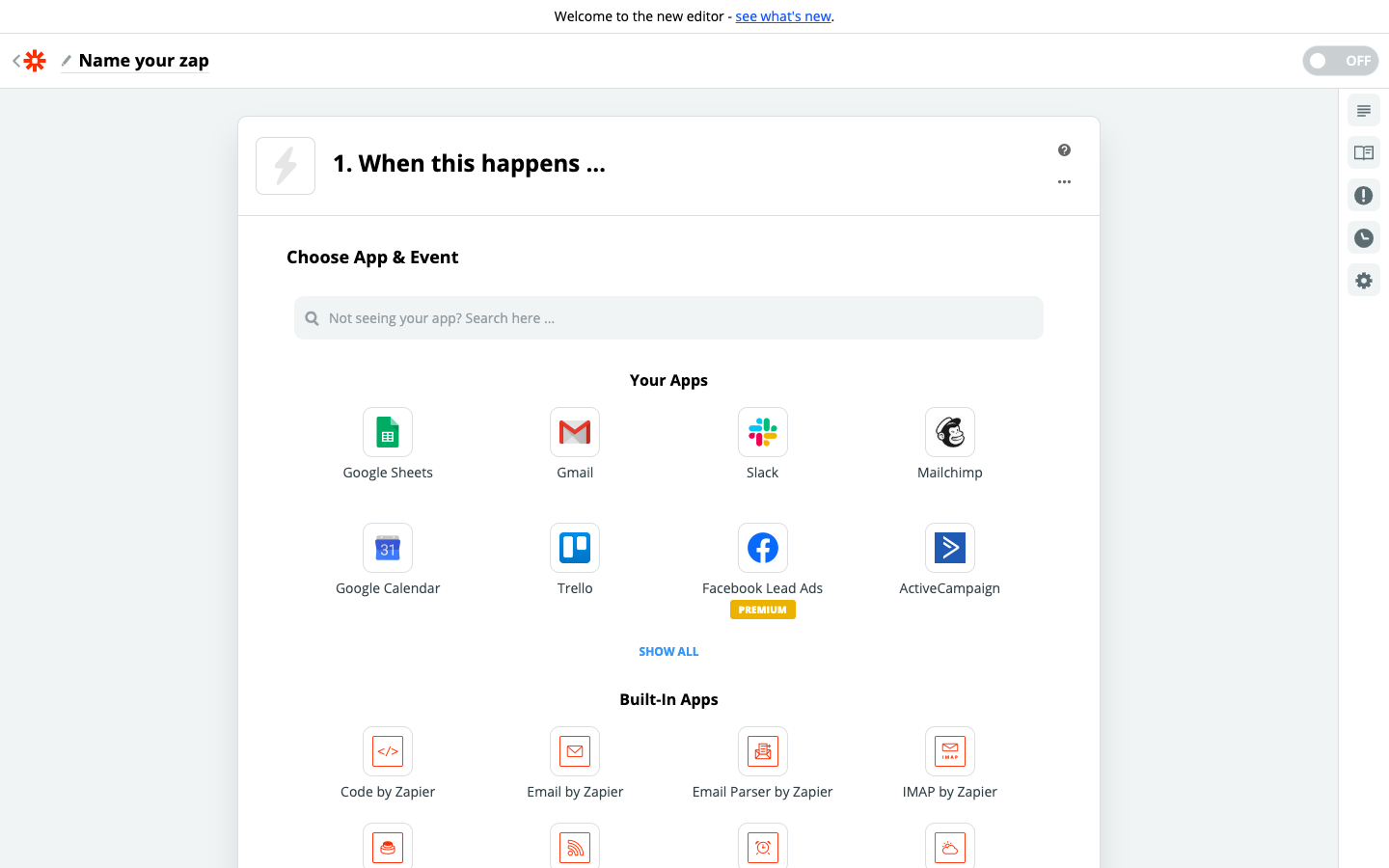
1. Seleziona l'App del Trigger: propipelines.com
2. Seleziona il Trigger: New Manual Trigger
3. Collega Zapier al tuo account propipelines.com se non l'hai ancora fatto
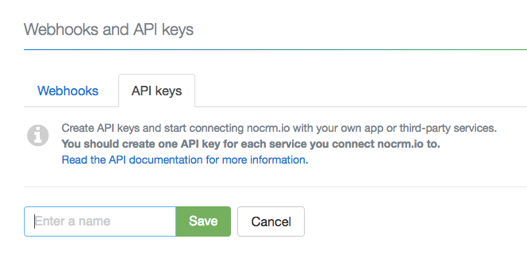
4. Compila il campo Event Name — sarà il nome del trigger nel menù Azioni

5. Assicurati di avere un lead recente nel tuo account propipelines.com
N.B.: Il Manual Trigger è solo disponibile con l'Edizione Esperto.
Collega l'Account dell'App dell'ACTION ed Imposta il Template del Documento
1. Seleziona l'App dell'Action: PandaDoc
2. Seleziona un'Action: Create Document
3. Collega Zapier al tuo account PandaDoc
4. Personalizza il Template del documento PandaDoc
In base all'opportunità testata prima, seleziona i campi che vuoi nel tuo template
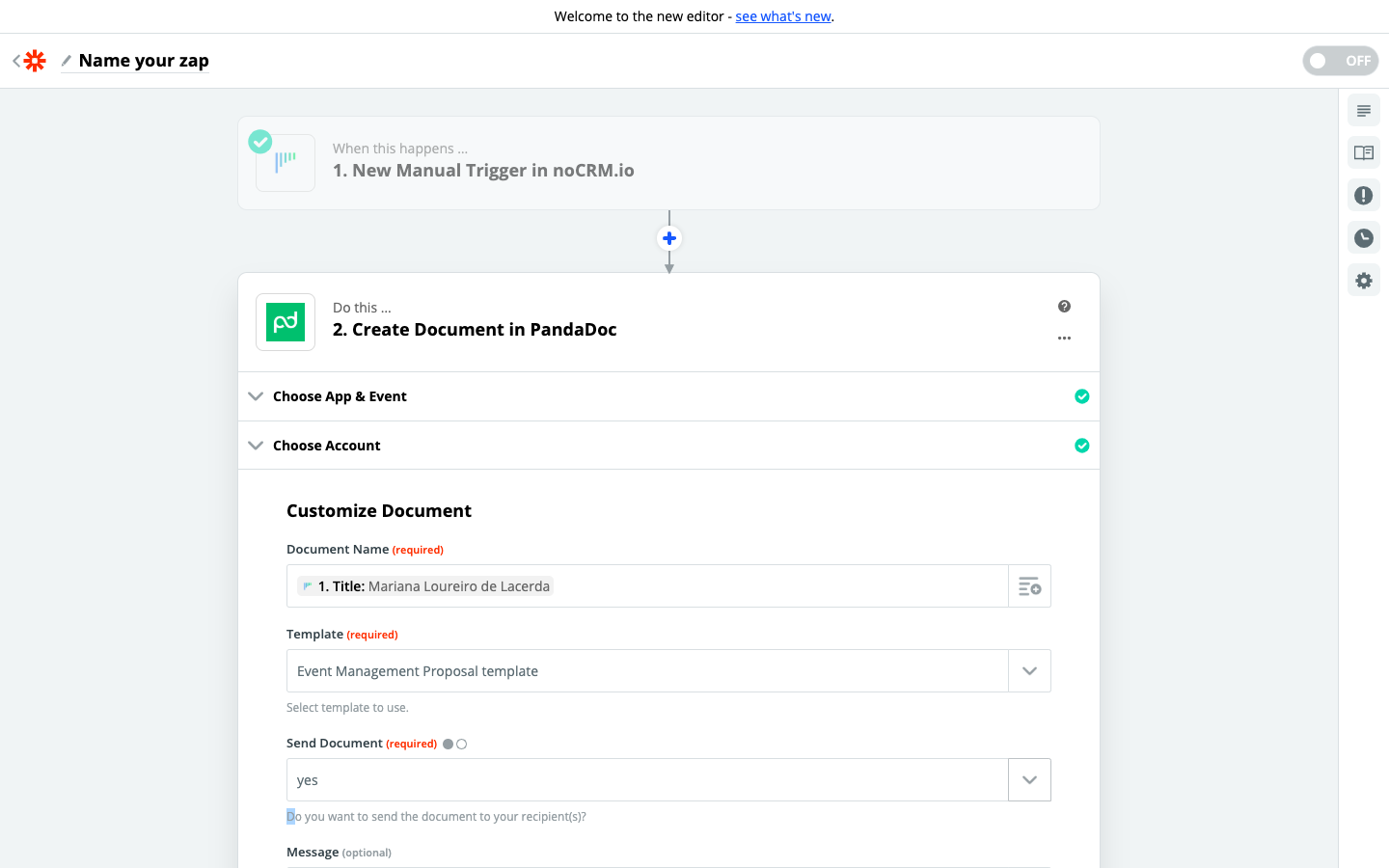
5. Fà un test dello step prima di passare a quello successivo.
Imposta la Ricerca dell'Opportunità Commerciale
1. Seleziona l'App dell'Action: propipelines.com
2. Seleziona l'Action: Find Lead
3. In base all'opportunità commerciale recuperata nel primo step, nella fase d'impostazione del trigger, seleziona l'indirizzo mail dell'opportunità commerciale.
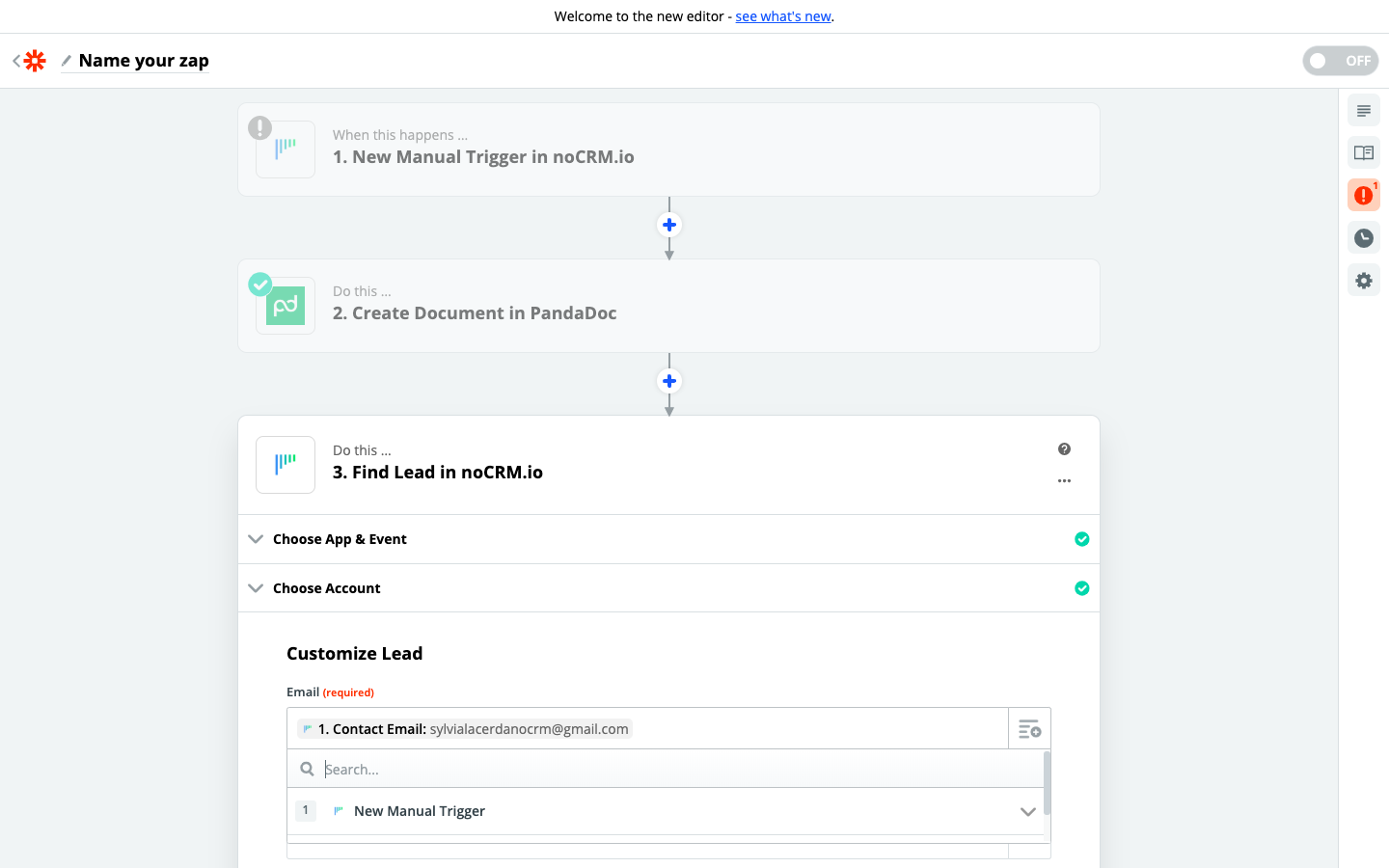
4. Fà un test per controllare il buon funzionamento di questo step e clicca sul tasto "Add a step"
Imposta l'Allegato
1. Seleziona l'App dell'Action: propipelines.com
2. Seleziona un'Action: Add Attachment
3. Collega Zapier al tuo account propipelines.com, ciò che hai già fatto nel primo step
4. Seleziona l'opzione "Use a Custom Value (advanced)" per compilare il campo dell'opportunità commerciale
5. Seleziona l'indirizzo dell'opportunità commerciale dello Step 3
6. In base ai dettagli recuperati da Zapier nel documento creato in PandaDoc, seleziona il nome dell'allegato e l'allegato stesso.

7. Fà un test per controllare il buon funzionamento di questo step
Imposta la Registrazione dell'Azione nell'Opportunità Commerciale
1. Seleziona l'App dell'Action: propipelines.com
2. Seleziona un'Action: Log an Activity
3. Collega Zapier al tuo account propipelines.com, ciò che hai già fatto nel primo step
4. Personalizza il Template Activity
In base alla lista di azioni e di risultati creati nel tuo account propipelines.com, seleziona l'azione/il risultato desiderato. In questo caso, abbiamo creato una nuova azione chiamata "Proposal Sent"
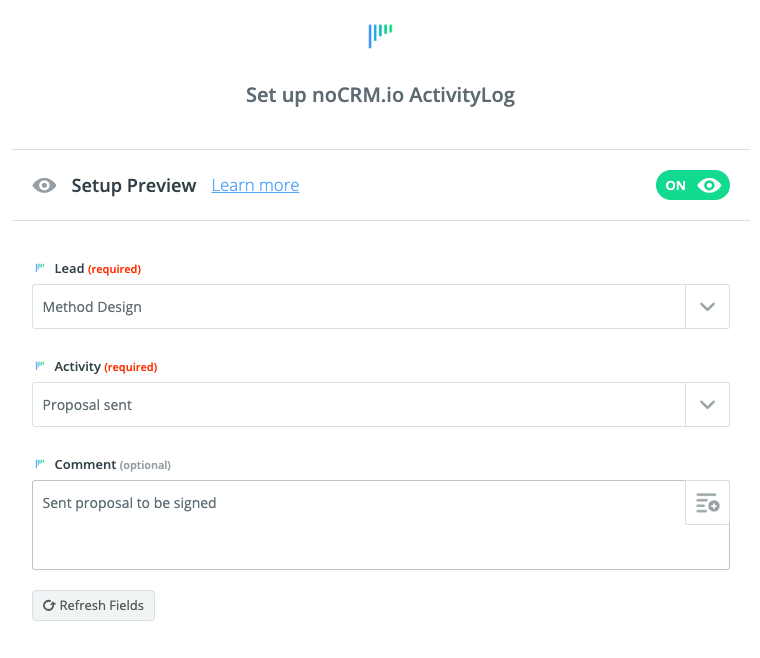
5. Fà un test per controllare il buon funzionamento di questo step e se è il caso, allora hai finito!