Come aggiungere i prospect Pro Pipe Lines come nuove righe in Google Sheets
Che sia un foglio di outbound marketing o semplicemente la tua lista di contatti in Pro Pipe Lines, aggiungili automaticamente al tuo Google Sheets quando nuovi prospect vengono aggiunti.
Devi impostare i tuoi account di Google Sheets, propipelines.com e Zapier.
Se non hai un account propipelines.com, clicca qui per iniziare una prova GRATUITA.
Se non hai un account Zapier, clicca qui per iniziare una prova GRATUITA.
Iniziare
Collega il tuo Account dell'App TRIGGER e Imposta il Trigger
Accedi al tuo account Zapier e clicca sul tasto MAKE A ZAP! in cima alla pagina che ti porterà su una nuova pagina:
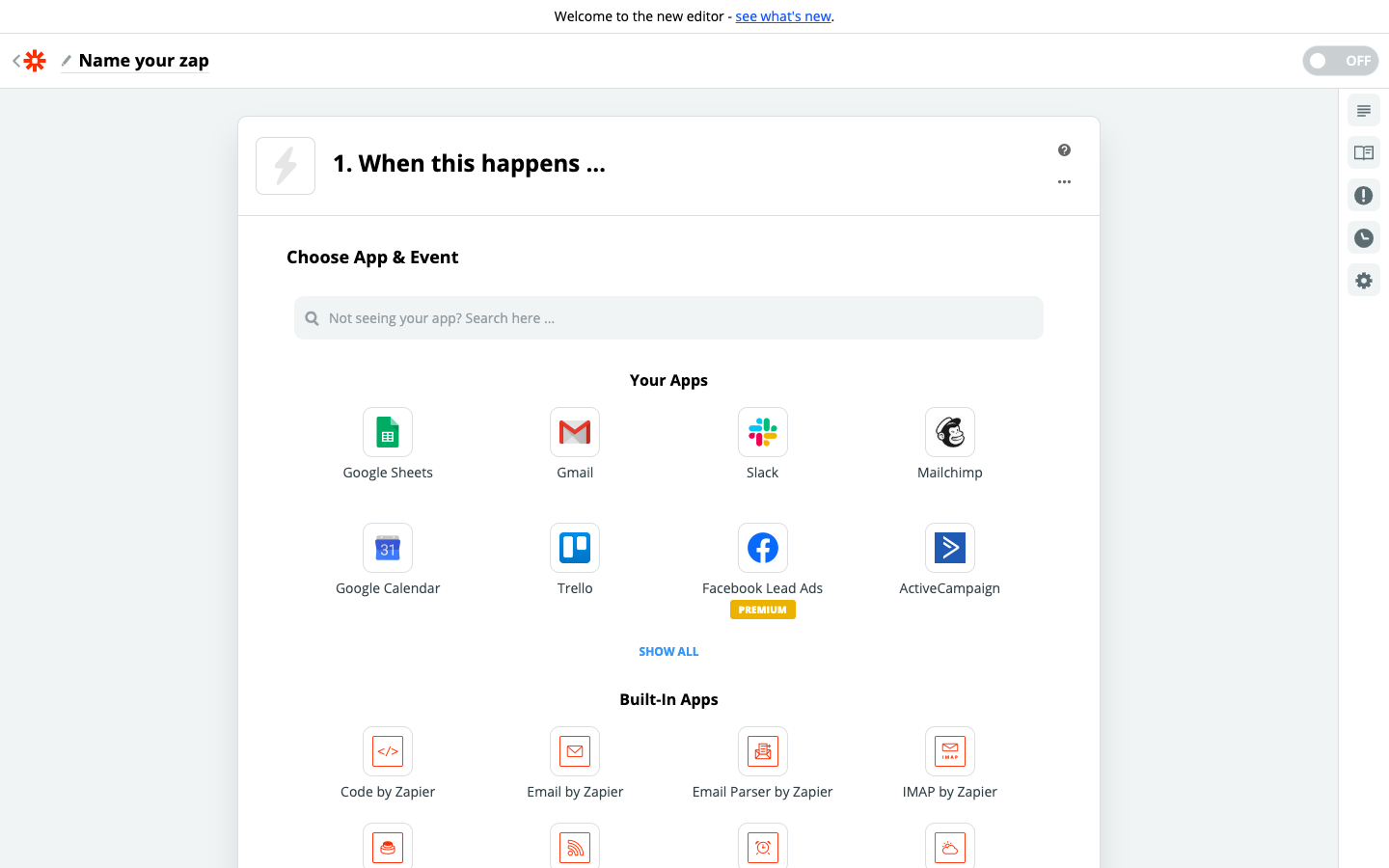
1. Scegli l'App Trigger: propipelines.com
2. Seleziona il Trigger: New Prospect Created
3. Collega Zapier al tuo account propipelines.com se non l'hai ancora fatto
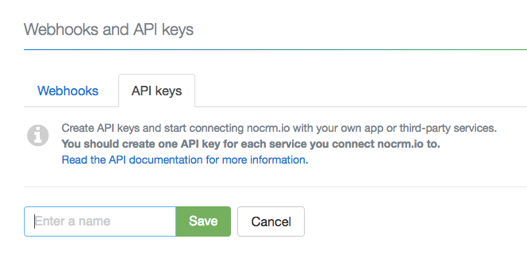
4. Personalizzare la parte Prospect
Seleziona una lista prospect a meno che non preferisci che lo Zap si attivi ogni volta che un nuovo prospect venga creato in qualsiasi lista prospect.

5. Fà un test. Se tutto funziona bene, è a posto la configurazione del Trigger!
Collega il tuo Account dell'App di ACTION e Imposta l'Azione
1. Scegli un'App di Action: Google Sheets
2. Seleziona un'Azione: Create Spreadsheet Row
3. Collega Zapier al tuo account Gmail
4. Imposta Google Sheets Spreadsheet Row
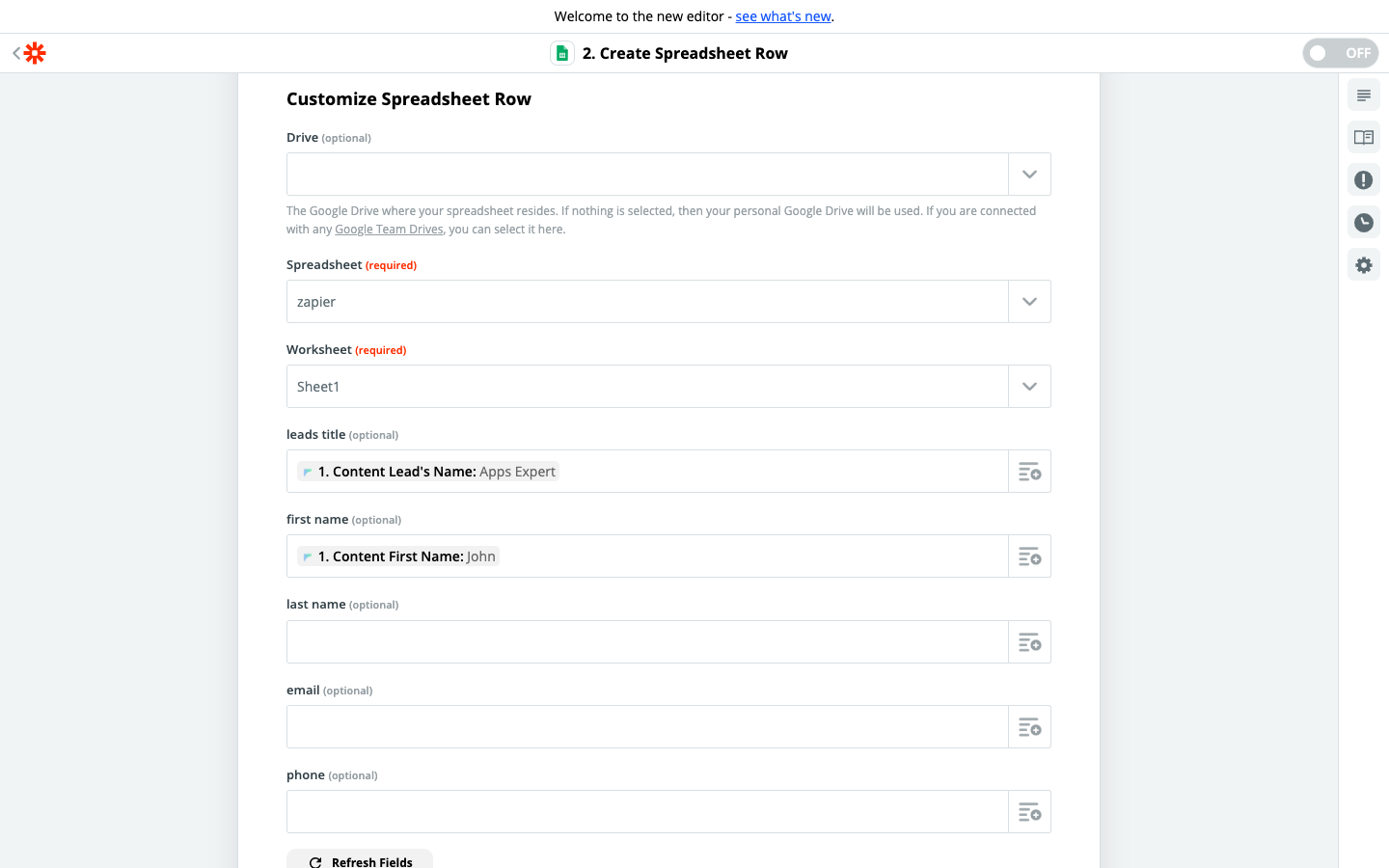 Inserisci i campi dei tuoi prospect che vuoi recuperare nelle colonne corrispondenti del foglio selezionato da te.
In base alla lista prospect che hai testato prima, seleziona i campi in cui propipelines.com dovrà recuperare le informazioni ogni volta che un nuovo prospect viene creato.
5. Fà un test. Se tutto funziona bene, è a posto la configurazione dell'Azione!