Notifica gli Utenti su Slack Quando un'Opportunità Commerciale viene Assegnata a Loro
Invia messaggi direttamente ai membri del tuo team quando assegni loro un'opportunità commerciale. Permette al tuo team di stare al passo con la pipeline quando vengono create nuove opportunità commerciali all'interno del funnel di vendita.
L'unica cosa da fare è di impostare i tuoi account Slack, propipelines.com e Zapier.
Se non hai un account propipelines.com clicca qui per iniziare una prova GRATUITA.
Se non hai un account Slack clicca qui per creare un nuovo account GRATUITO.
Se non hai un account Zapier clicca qui per iniziare una prova GRATUITA.
Iniziare
Collega il tuo account dell'App TRIGGER e Imposta il Trigger
Accedi al tuo account Zapier e clicca sul tasto MAKE A ZAP! in cima alla pagina, che ti porterà su una nuova pagina:
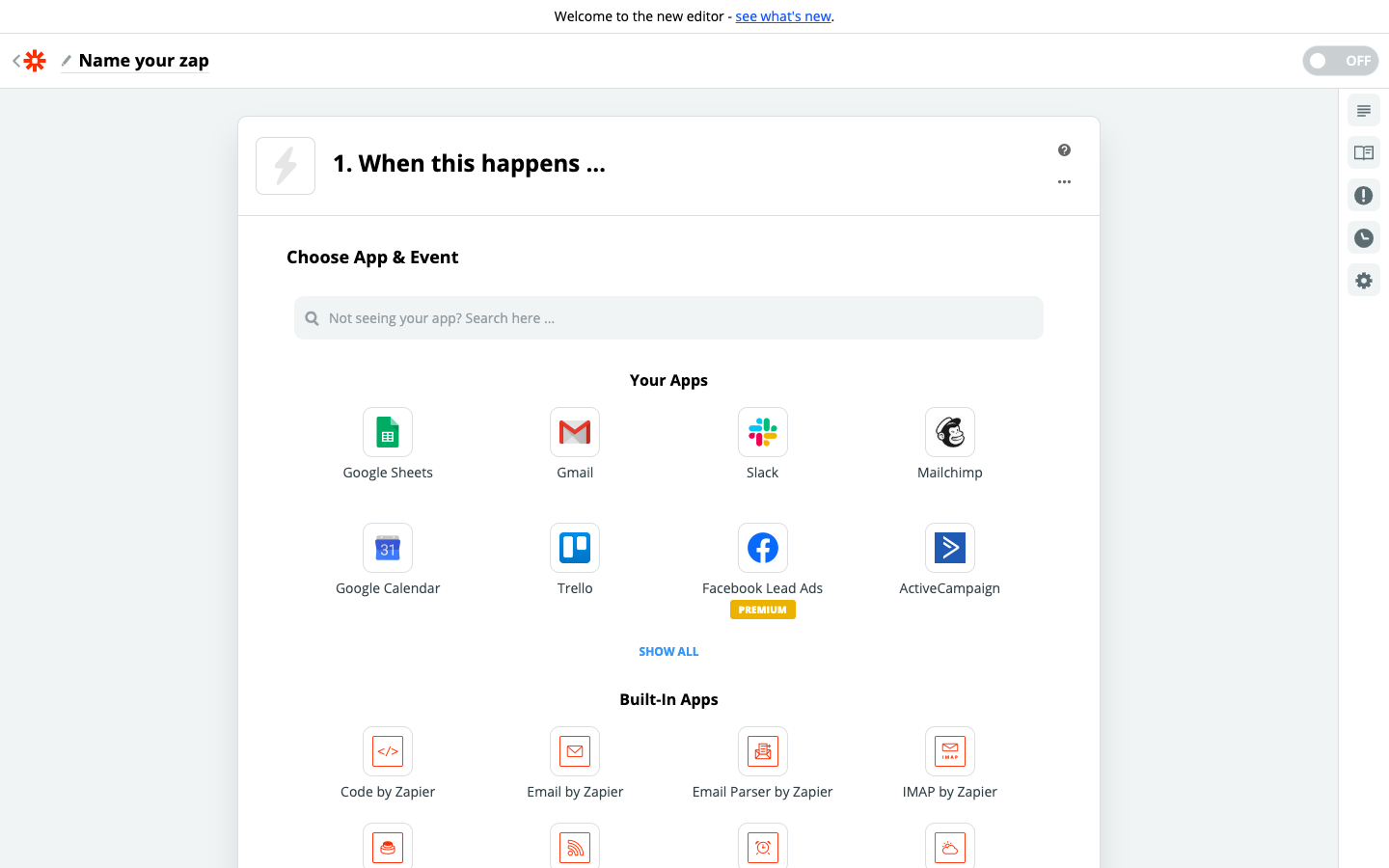
1. Scegli l'App Trigger: propipelines.com
2. Scegli il Trigger: New Lead Assigned
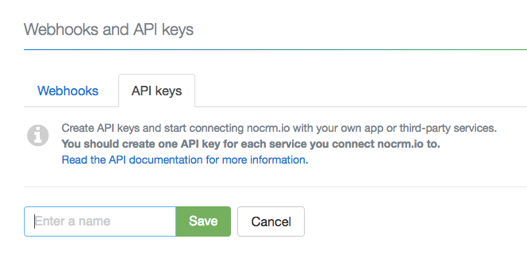
3. Collega Zapier al tuo account propipelines.com se non l'hai ancora fatto
4. Scegli l'utente che attiva l'evento quando un'opportunità commerciale viene assegnata a lui/lei.
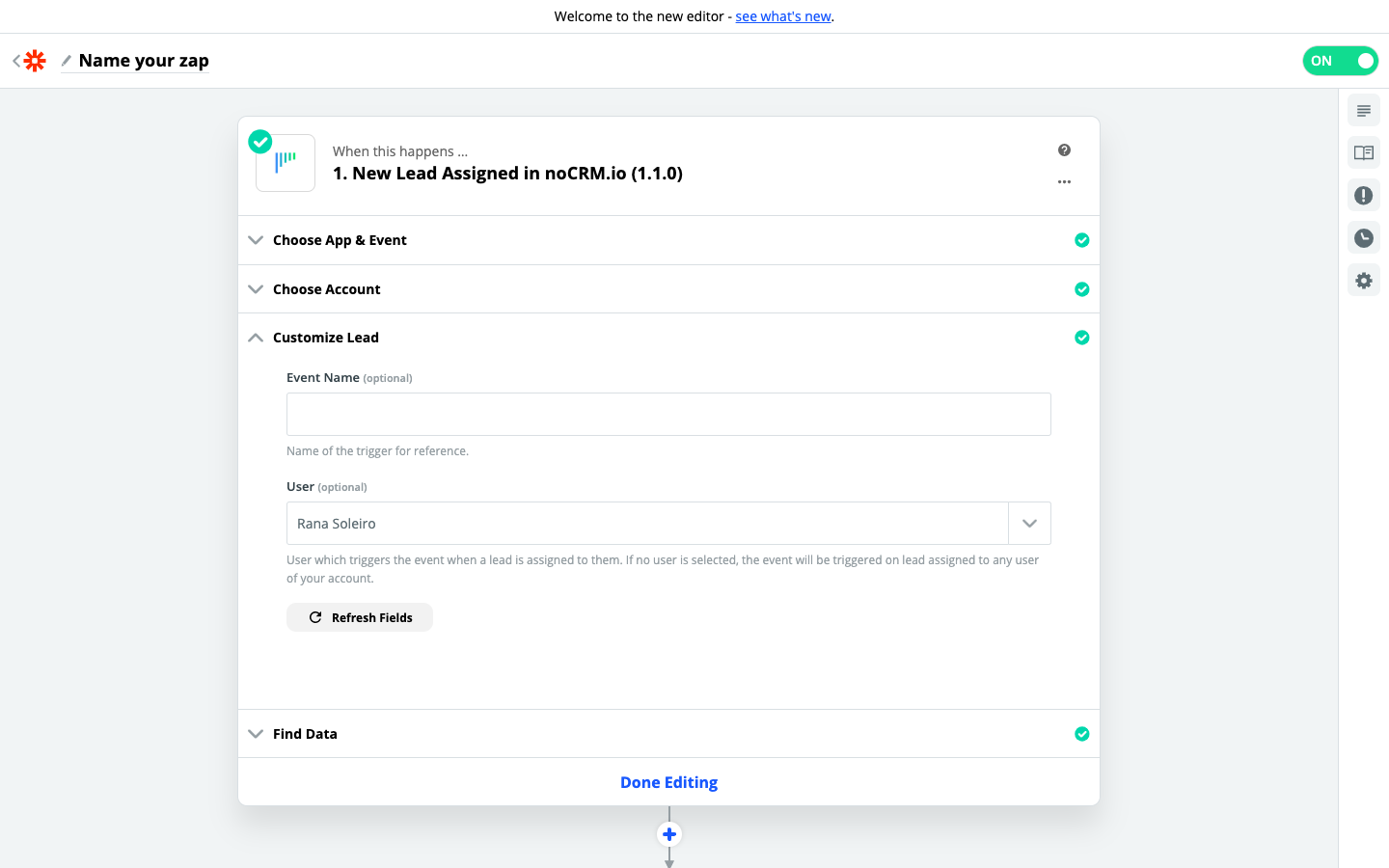
5. Fà un test dello step creando una nuova opportunità commerciale nel tuo account propipelines.com e voilà, tutto a posto con l'impostazione del trigger!
Collega il tuo account dell'App ACTION e Imposta l'Azione.
1. Scegli un'App Action: Slack
2. Seleziona un'Azione: Send Direct Message
3. Collega Zapier al tuo account Slack
4. Modifica il Template per impostare il tuo messaggio
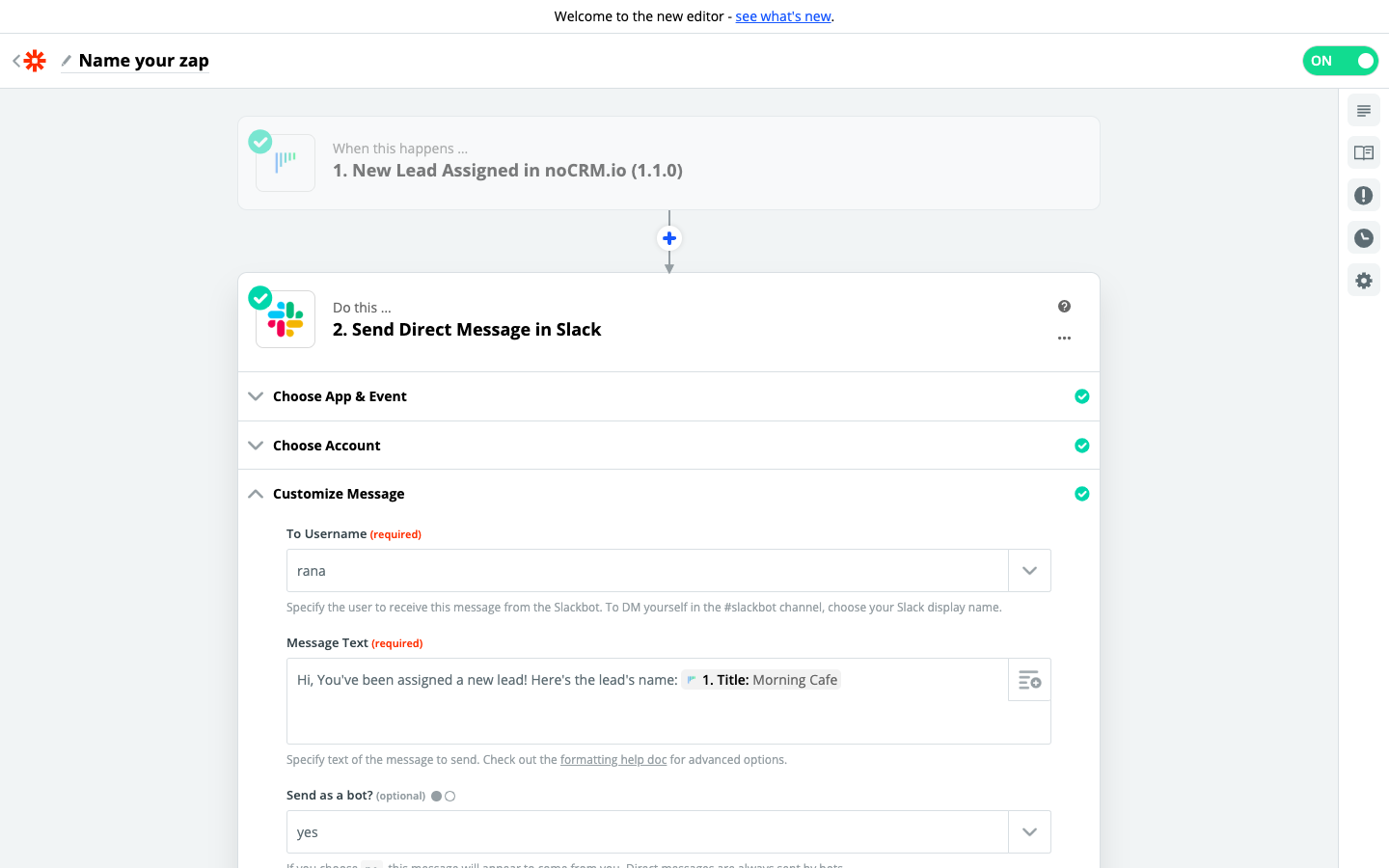
5. Fà un test dello step e sarai a posto con l'impostazione dell'Azione!