Como colocar ações nos seus leads
Colocar ações de forma automática nos seus leads uma vez completados. Este artigo explica como adicionar ações predefinidas aos seus leads após o envio de uma fatura Quickbooks.
Antes de começar, precisa ter contas na Quickbooks, propipelines.com, e Zapier.
Se ainda não tiver uma conta com a propipelines.com, clique aqui para um teste gratis.
Explicação passo a passo:
I. Conectar a app que provoca a ação e criar o gatilho
Conecte-se à sua conta Zapier.com. Se não tiver uma conta, pode criá-la aqui.

Clique no botão MAKE A ZAP! e será redirecionado para outra página:
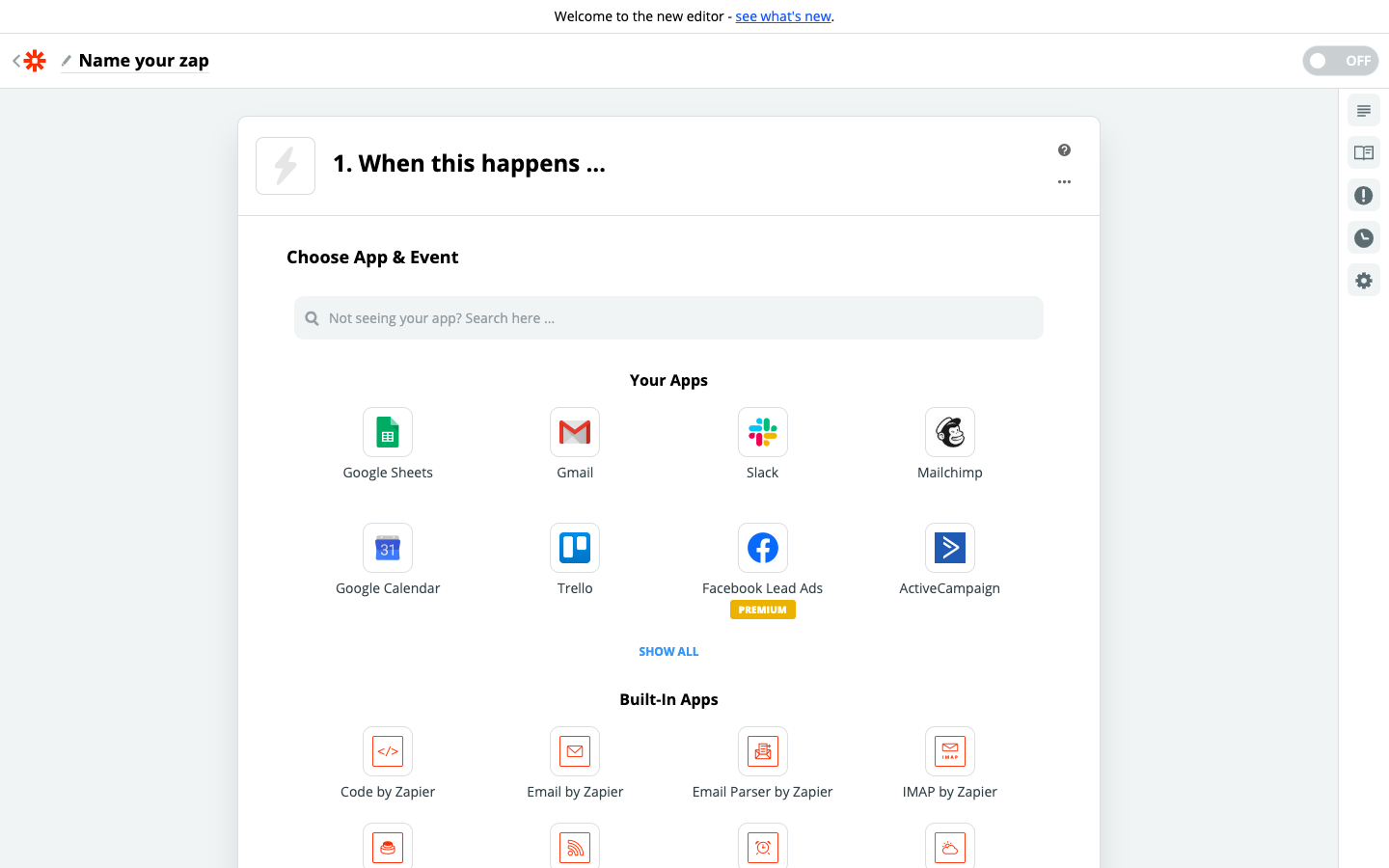
- Escolha a app que provoca a ação: Quickbooks
- Escolha o gatilho: New Invoice (nova fatura)
- Conecte o Zapier com a sua conta Quickbooks autorizando o Intuit a partilhar os seus dados de forma segura com o Zapier
- Prove o Zap criando uma nova fatura no Quickbooks Online a partir da sua conta propipelines.com
Conectar a 1a app de ação e criar a ação
- Escolha a 1a app de ação: propipelines.com
- Escolha a ação: Log an Activity (colocar uma ação)
- Conecte o Zapier à sua conta propipelines.com
- - colocando o link da sua conta (https://NOMEDACONTA.propipelines.com)
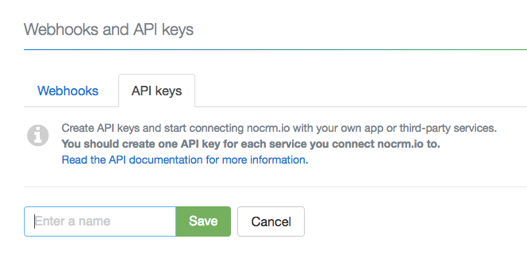
- - colocando a chave API (entre na sua conta propipelines.com > Admin > Webhooks e API > API Keys e depois clique em Criar chave API e coloque um nome.)
- Edite o modelo para para configurar o seu lead no propipelines.com
- - Em função da fatura criada no Quickbooks no passo anterior selecione o email do lead.

- - Em função da fatura criada no Quickbooks no passo anterior selecione o email do lead.
- Teste este passo e clique no botão "Add a step"
Conectar a 2a app de ação e criar a ação
- Escolha a 2a app de ação: propipelines.com 2.Escolha a ação: Log an Activity
- Conecte o Zapier à sua conta propipelines.com indicando o seu login e senha
- Edite o modelo para criar a Ação Predefinida
- Escolha em que lista quer adicionar ou atualizar o contato.
- - Em função da lista de ações e resultados criados na sua conta propipelines.com, selecione a ações/resultado desejados. Neste caso, criámos uma nova ação chamada "Quickbooks Invoice Sent"
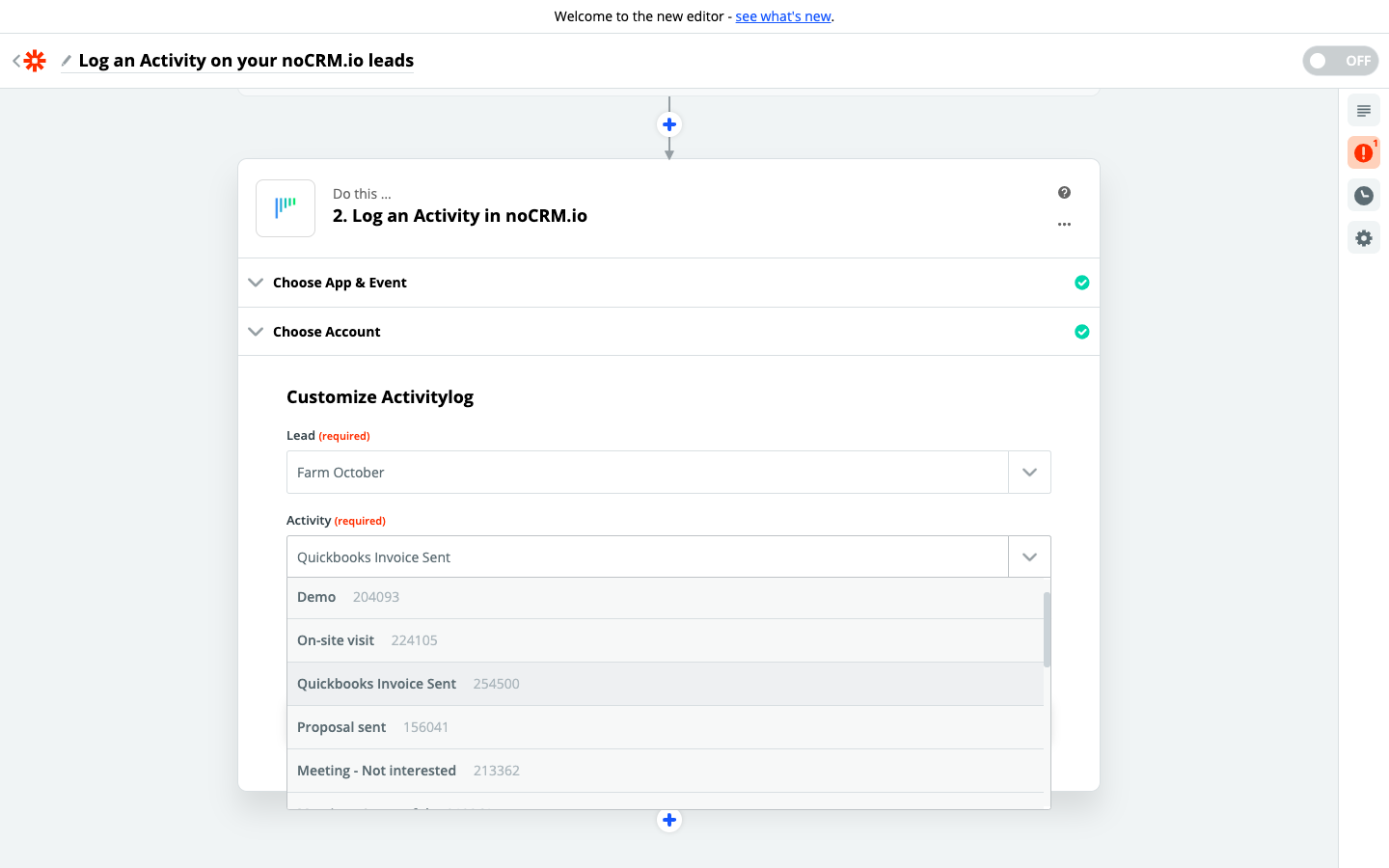
- - Em função da lista de ações e resultados criados na sua conta propipelines.com, selecione a ações/resultado desejados. Neste caso, criámos uma nova ação chamada "Quickbooks Invoice Sent"
- Teste este passo, e já está!
