Como adicionar e usar campos predefinidos para enriquecer os seus zaps
Quer integrar os campos predefinidos aos seus zaps? Neste artigo mostramos como adicionar e usar campos predefinidos para anunciar um lead ganho no Slack.
Antes de começar, precisa ter contas na Gmail, propipelines.com, e Zapier.
Se ainda não tiver uma conta com a propipelines.com, clique aqui para um teste gratis.
⚠️Só os clientes da Expert Edition poderão usar até 5 campos predefinidos.
Explicação passo a passo:
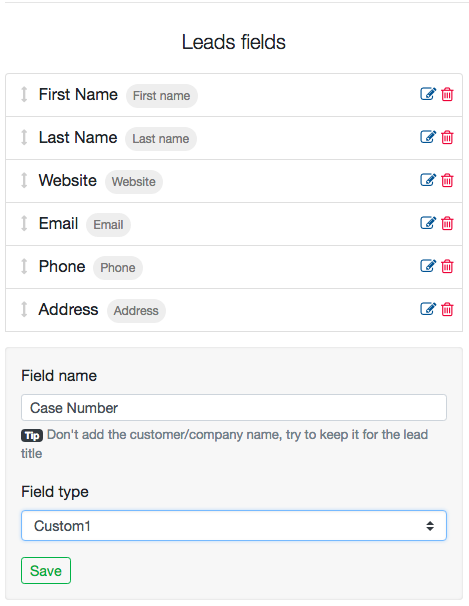
Antes de criar os seus zaps, crie campos predefinidos na sua conta propipelines.com. Entre no seu Painel de Administração > Campos predefinidos. Crie os campos que quiser, e não se esqueça de especificar o tipo. No exemplo abaixo, colocamos "Case Number" como novo campo.
I. Conectar a app que provoca a ação e criar o gatilho
Conecte-se à sua conta Zapier.com. Se não tiver uma conta, pode criá-la aqui.

Clique no botão MAKE A ZAP! e será redirecionado para outra página:
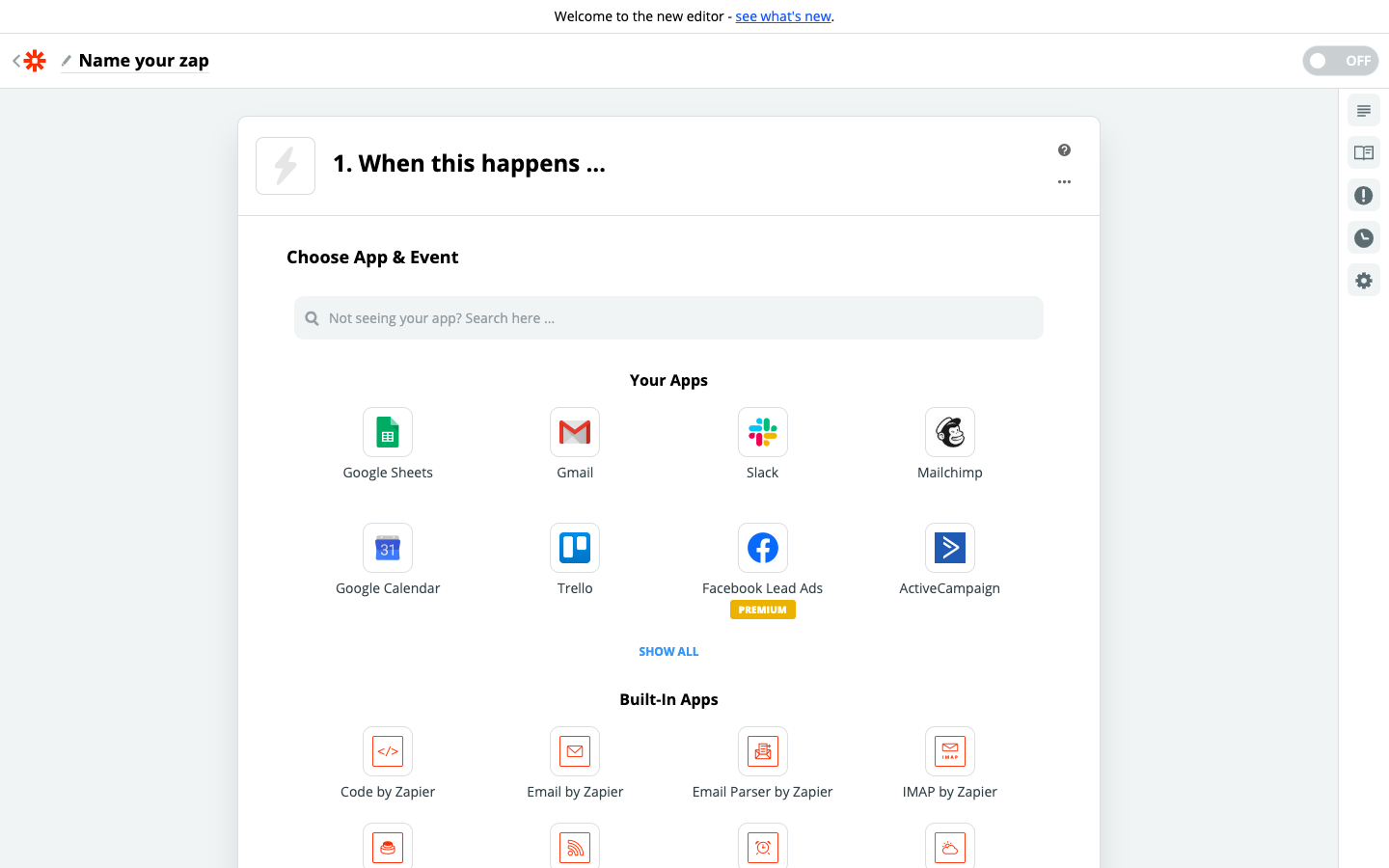
- Escolha a app que provoca a ação: propipelines.com
- Escolha o gatilho: New Lead Status
- Conecte o Zapier à sua conta propipelines.com
- - colocando o link da sua conta (https://NOMEDACONTA.propipelines.com)
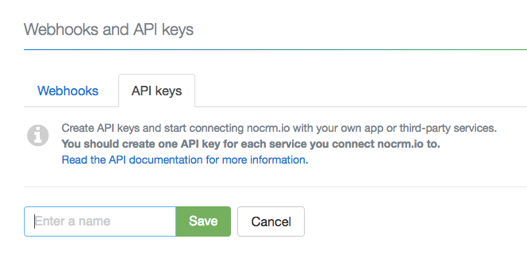
- - colocando a chave API (entre na sua conta propipelines.com > Admin > Webhooks e API > API Keys e depois clique em Criar chave API e coloque um nome.)
- Teste este passo tendo criado um novo lead e alterado o status para GANHO na sua conta propipelines.com.
Conectar app de ação e criar a ação
- Escolha a 1a app de ação: Slack
- Escolha a ação: Send Channel Message
- Conecte o Zapier à sua conta Slack
- Edite o modelo para criar a sua mensagem e adicionar o campo predefinido.
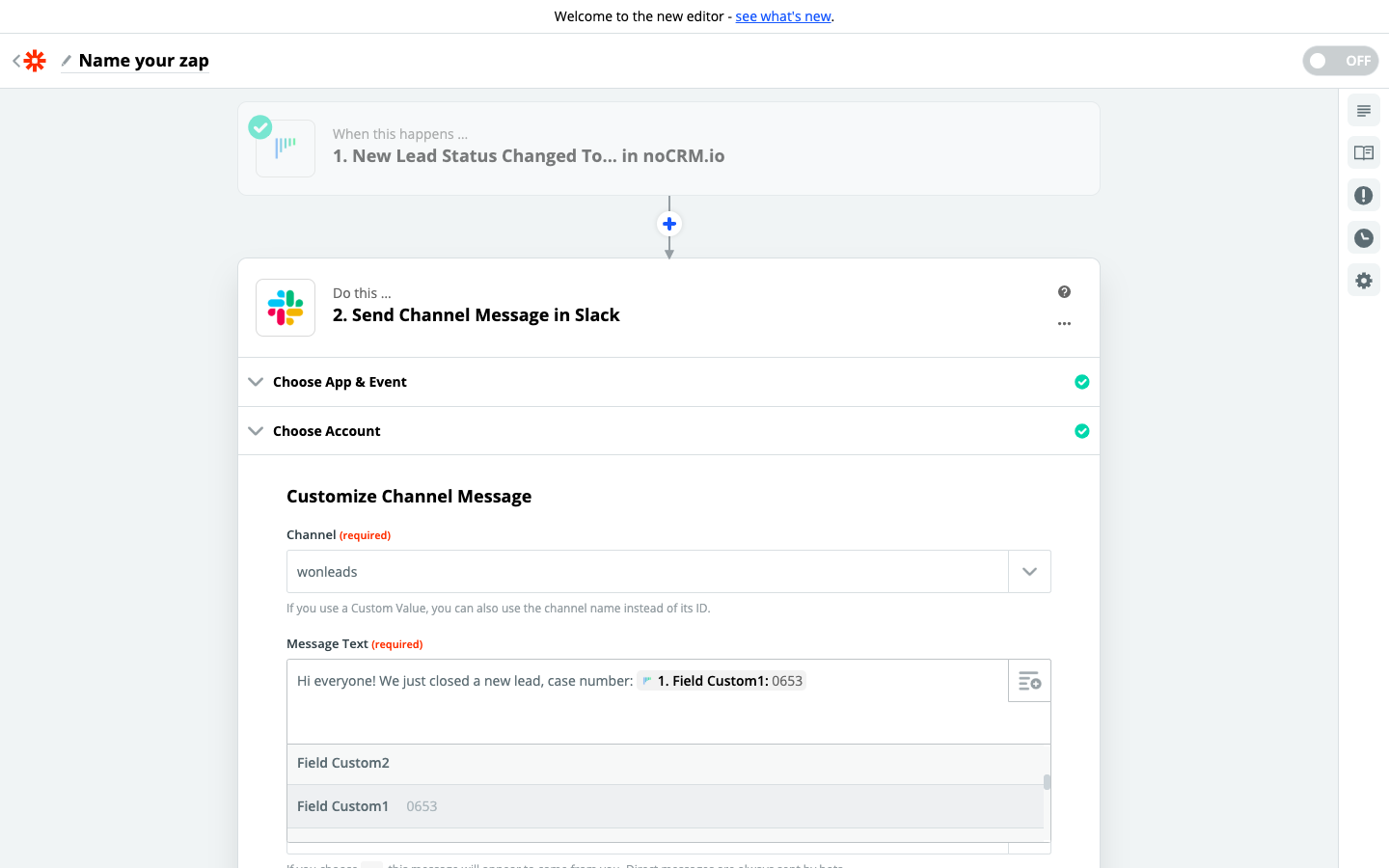
- Teste este passo, e já está!
Veja como criar e usar os campos predefinidos para enriquecer os seus zaps