Como anexar os emails que você recebe aos seus leads
O único que você precisa é ter contas nas apps Gmail, no crm.io e Zapier.
Para ter a certeza que a configuração é bem feita, siga os seguintes passos:
- Crie um lead novo na sua conta propipelines.com e use como email de contato, um email ao qual você tenha acesso.
- Mande um email desde desse email para a sua conta Gmail, a mesma que você usa para comunicar com os seus clientes.
Como fazer, passo a passo:
Conectar a app que provoca a ação e criar o gatilho
Conecte-se à sua conta Zapier.com. Se não tiver uma conta, pode criá-la aqui.

Clique no botão MAKE A ZAP! e será redirecionado para outra página:
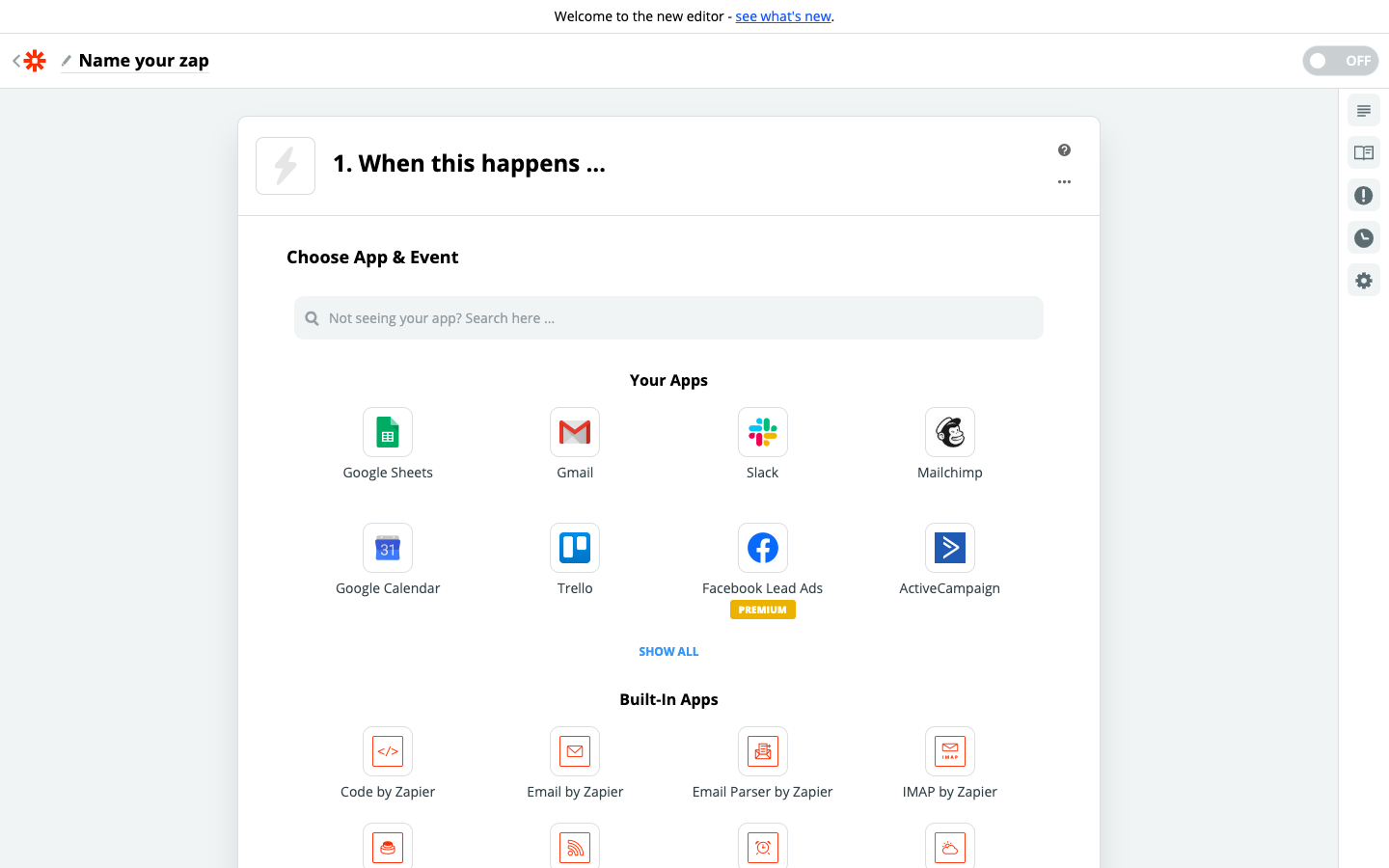
- Escolha a app de ação: Gmail
- Escolha a ação: Novo Email
- Conecte o Zapier à sua conta Gmail
- Prove este passo para ter a certeza que está tudo ok.
Conecte a 1a app de ação e crie a ação
- Escolha a 1a app de ação: propipelines.com
- Escolha a ação: Find Lead (encontrar lead)
- Conecte a sua conta propipelines.com:
- - colocando o link da sua conta (https://NOMEDACONTA.propipelines.com)
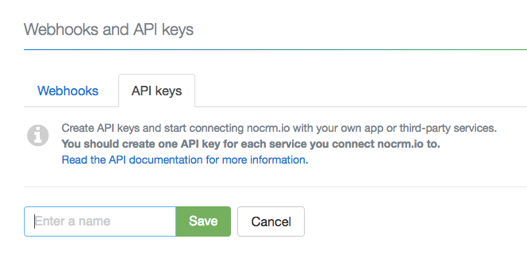
- - colocando a chave API (entre na sua conta propipelines.com > Admin > Webhooks e API > API Keys e depois clique em Criar chave API e coloque um nome.)
- Edite as opções para configurar a busca do lead dentro do propipelines.com.
- - Em função do email indicado no Zapier na etapa anterior, selecione o email do emissor. Pode também definir que só procure os leads que tenham um status específico, como Para Hoje!
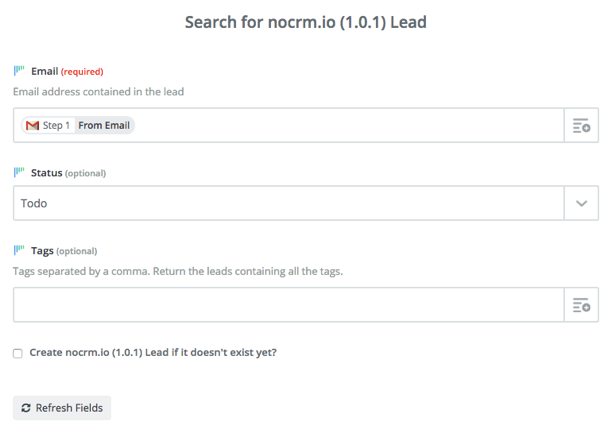
- - Em função do email indicado no Zapier na etapa anterior, selecione o email do emissor. Pode também definir que só procure os leads que tenham um status específico, como Para Hoje!
- Prove este passo para ter a certeza que está tudo ok.
Conecte a 1a app de ação e crie a ação
- Escolha a 1a app de ação: propipelines.com
- Escolha a ação: Add Comment (adicionar comentário)
- Selecione a conta propipelines.com que você conectou para a etapa anterior
- Edite o modelo para para configurar o comentário
- - Escolha "Use a Customer Value" para o "Lead field"
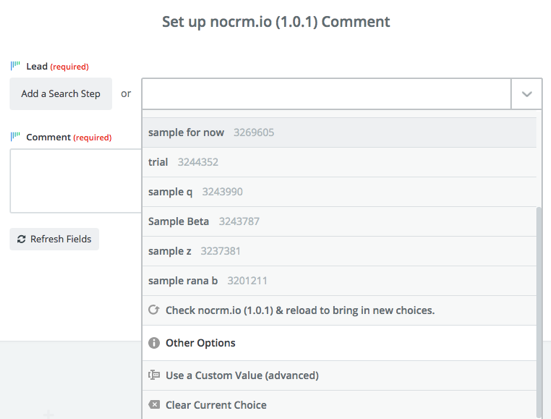
- - Escolha o ID do lead da Etapa 2 como segundo campo
- - Adicione a informação que quiser anexar como comentário aos seus leadspropipelines.com.
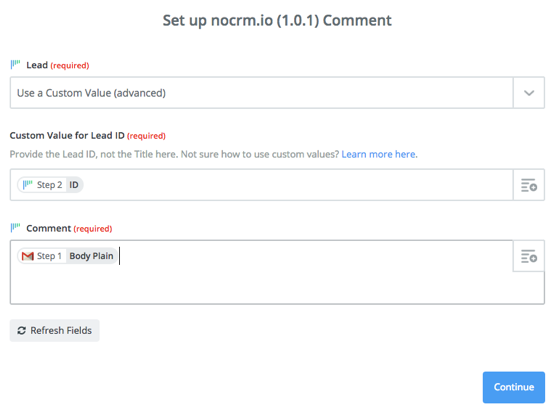
- - Escolha "Use a Customer Value" para o "Lead field"
- Prove este passo para ter a certeza que está tudo ok.