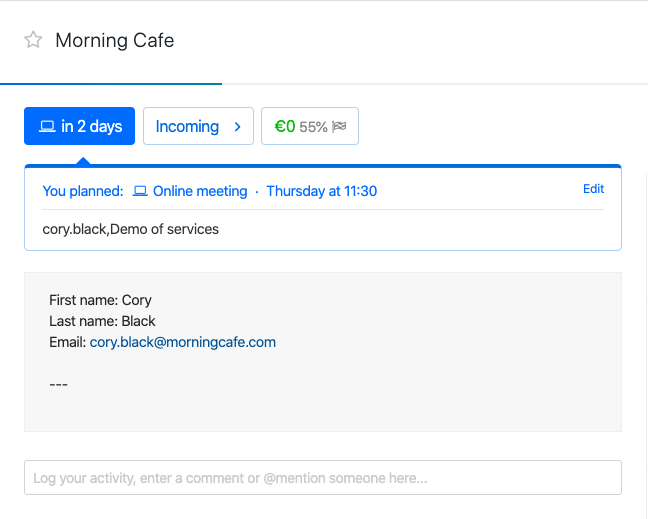
Altere o Status do Lead para Standby de forma automática quando marcarem reunião via Calendly
Ao conectar o Pro Pipe Lines ao Calendly, sempre que alguém marcar uma reunião pelo Calendly o status do Lead no Pro Pipe Lines passará automanticamente para
Só precisa ter contas Calendly, propipelines.com, e Zapier.
Se ainda não tiver uma conta propipelines.com, clique aqui para começar um teste GRATIS.
Se ainda não tiver uma conta Zapier, clique aqui para começar um teste GRATIS.
Se ainda não tiver uma conta Calendly, clique aqui para começar um teste GRATIS.
Passo a passo
Conecte a sua conta de app GATILHO e defina o gatilho
Entre na sua conta Zapier e clique no botão MAKE A ZAP! que se encontra na parte superior da página. Será então reencaminhado para uma nova página:
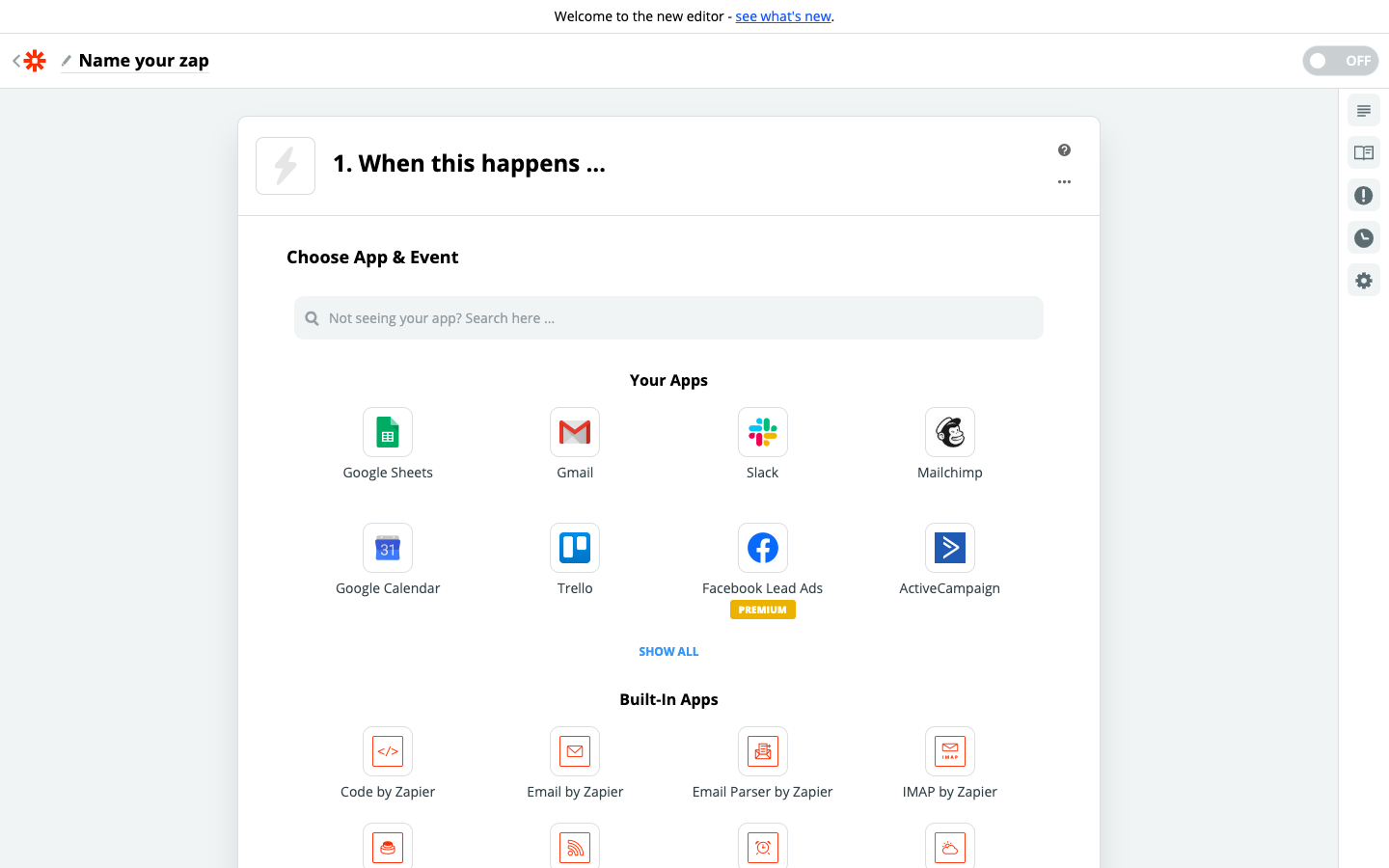
1. Escolha a Trigger App: Calendly
2. Escolha o gatilho (Trigger): Invitee Created
3. Conecte o Zapier à sua conta Calendly usando uma chave API que poderá encontrar na parte superior da página de Integrações do Calendly.
4. Teste passo com um evento criado recentemente.
Conecte a sua app de AÇÃO e defina a Ação
1. Escolha a App de Ação: propipelines.com
2. Escolha uma Ação: Find Lead
3. Conecte o Zapier à sua conta propipelines.com se ainda não o tiver feito seguindo estes passos:
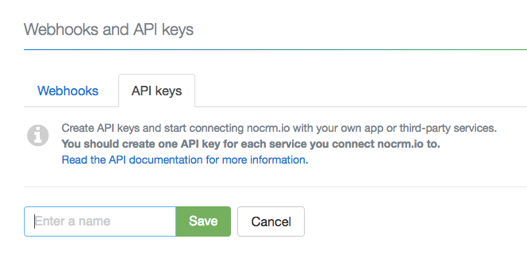
4. Personalize o Lead com o email obtido do evento Calendly do passo anterior.

5. Teste este passo e clique no botão "Add a step"
Conecte a sua app de AÇÃO e defina uma segunda ação
1. Escolha a App de Ação: propipelines.com
2. Escolha uma Ação: Change Status
3. Conecte o Zapier à sua conta propipelines.com, o que já fez no passo anterior.
4. Edite o Modelo para selecionar:

5. Teste este passo e a Ação ficou finalizada