Enviar emails automáticos do Gmail ao seus leads ganhos usando um filtro
Se você quiser enviar emails automáticos aos seus leads ganhos que chegaram a uma etapa específica do seu pipeline, é possível.
O único que você precisa é ter contas nas apps Gmail, propipelines.com e Zapierr.
Se não tiver uma conta propipelines.com, clique aqui para começar um teste GRATIS.
Se não tiver uma conta Zapier, clique aqui para começar um teste GRATIS.
Como fazer, passo a passo
Conectar a app que provoca a ação e criar o gatilho
Conecte-se à sua conta Zapier.com e clique no botão MAKE A ZAP! que se encontra na parte superior e que irá encaminhar para uma nova página:
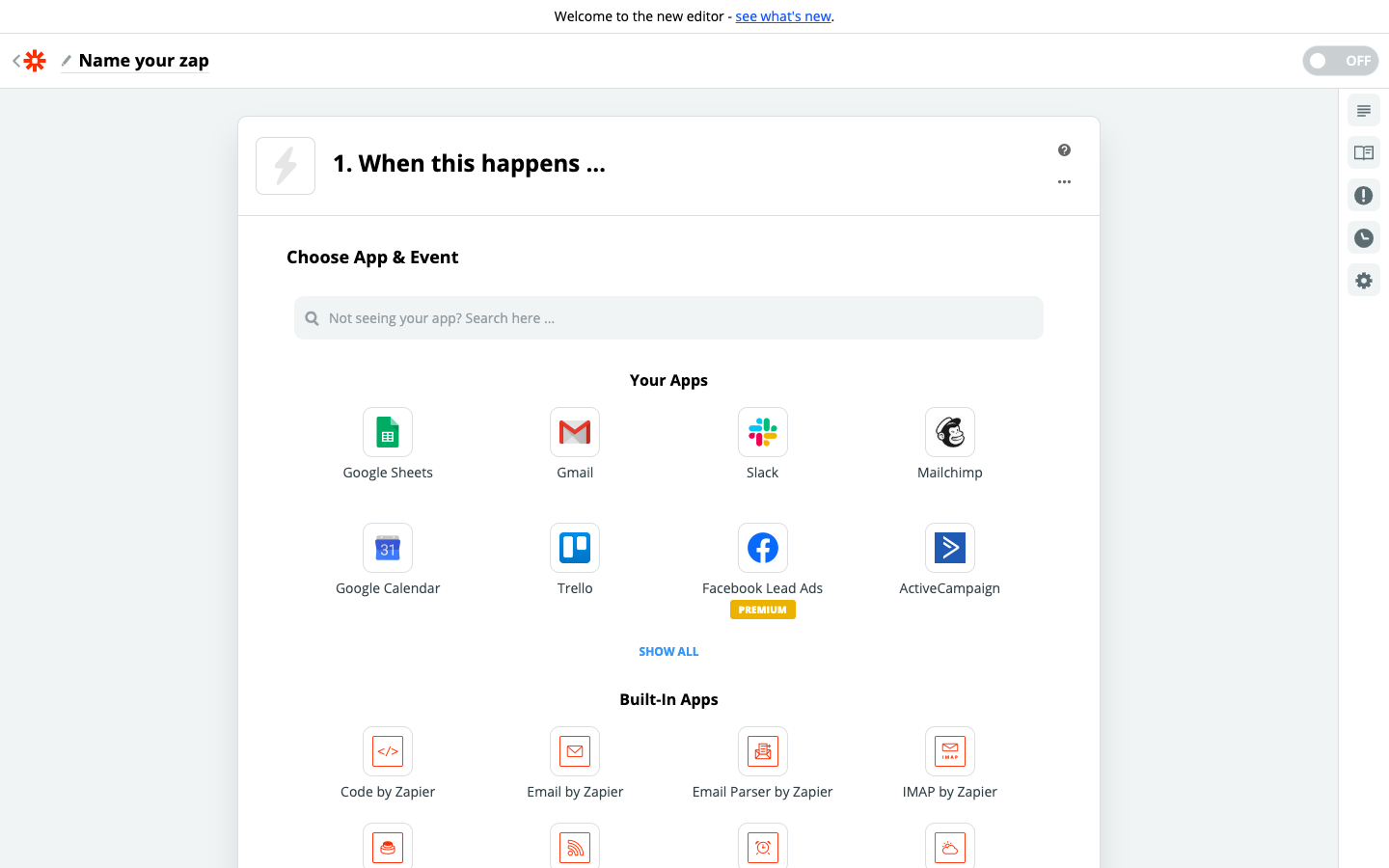
1. Escolha a TRIGGER APP: propipelines.com
2. Escolha o TRIGGER: Lead Won
3. Conecte o Zapier à sua conta propipelines.com se ainda não tiver conectado:
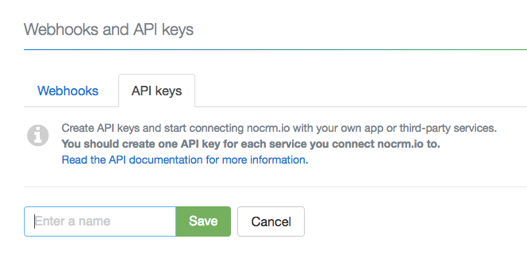
4. Teste este passo criando um novo lead e alterando o status para GANHO na sua conta propipelines.com.
Definir o filtro
Note: Esta etapa é opcional mas pode ser útil se você quiser que a Zapier execute a ação só com as condições que você tiver definido..
1. Clique no botão “+” e selecione um filtro
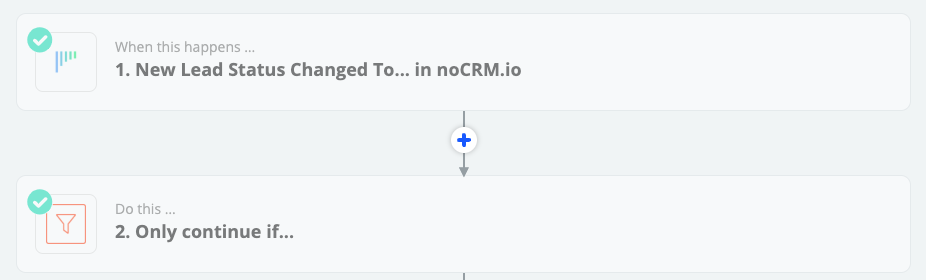
2. Escolha um filtro: Continue only if... (Continuar só se...)
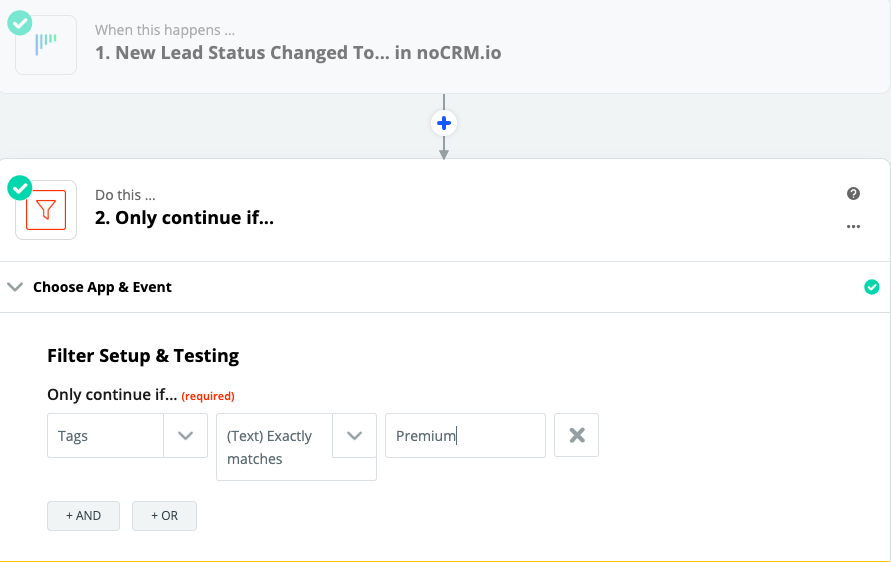
3. Neste exemplo, escolha Tags para o primeiro campo > (Text) Exactly matches for the second field > Indique o nome do campo
Conecte a sua App de AÇÃO e Defina uma Ação
1. Escolha a App de AÇÃO: Gmail
2. Escolha a AÇÃO: Send Email
3. Conecte o Zapier à sua conta Gmail
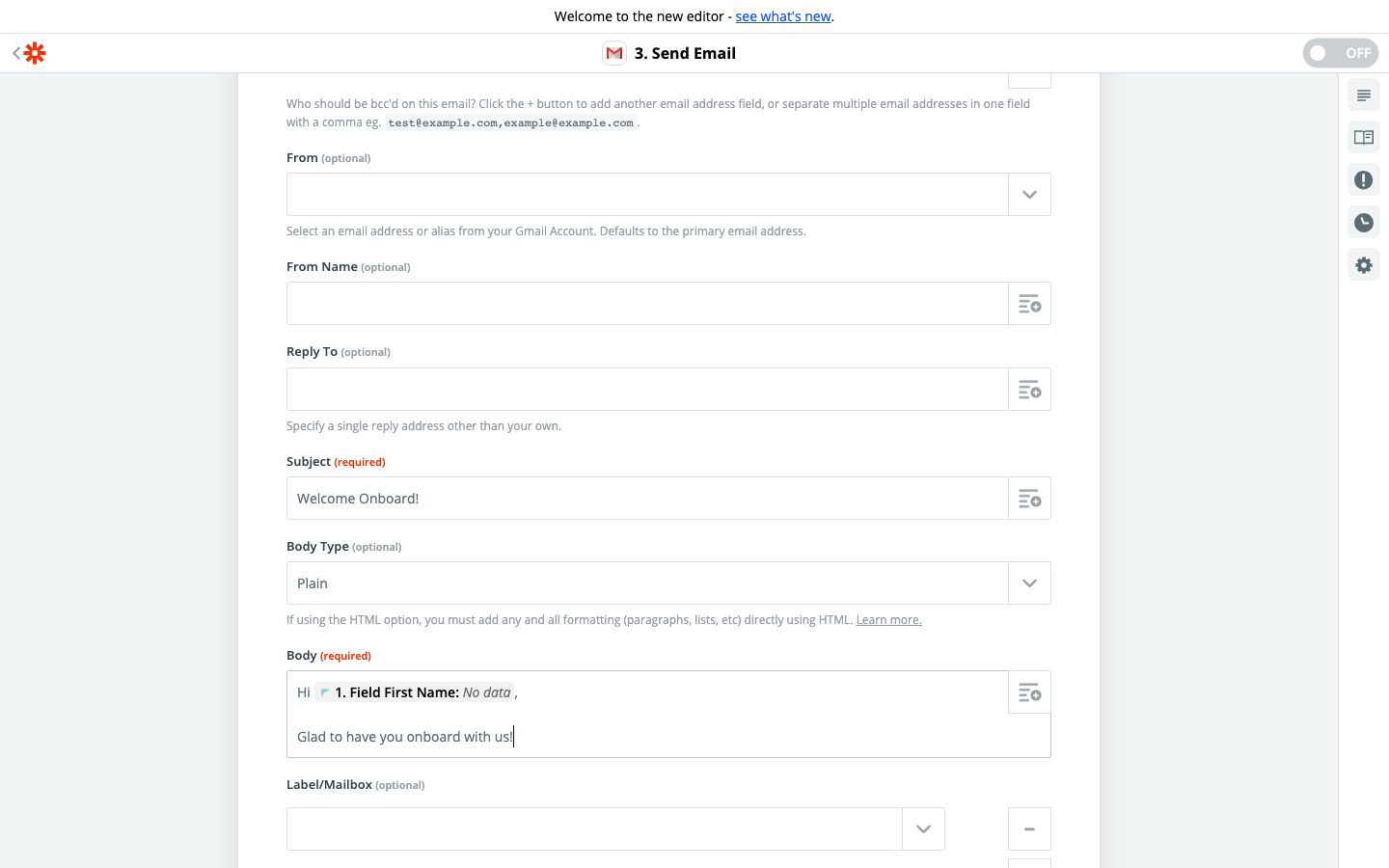
4. Edite o modelo para criar o seu email do Gmail
Seguindo o lead criado anteriormente, selecione os campos que quiser que o Gmail use para capturar informação e preparar o email personalizado no campo Body.
5. Teste este passo.